


在日常办公中,我们经常需要向外发送Word文档——报价单、合同草案、内部报告、培训资料……如何防止这些文件发出去之后被别人随意复制、冒用或者被人截图转发?
其实,给文档加上带有公司标志的防伪水印,就能很好地解决这个问题。它既能起到品牌宣传的作用,也能有效防止内容被盗用。下面分享两种实用的添加水印方法。
一、使用Word自带水印功能
如果你需要快速给文档加上文字型防伪水印,用Word内置功能就能搞定。
操作步骤:
-
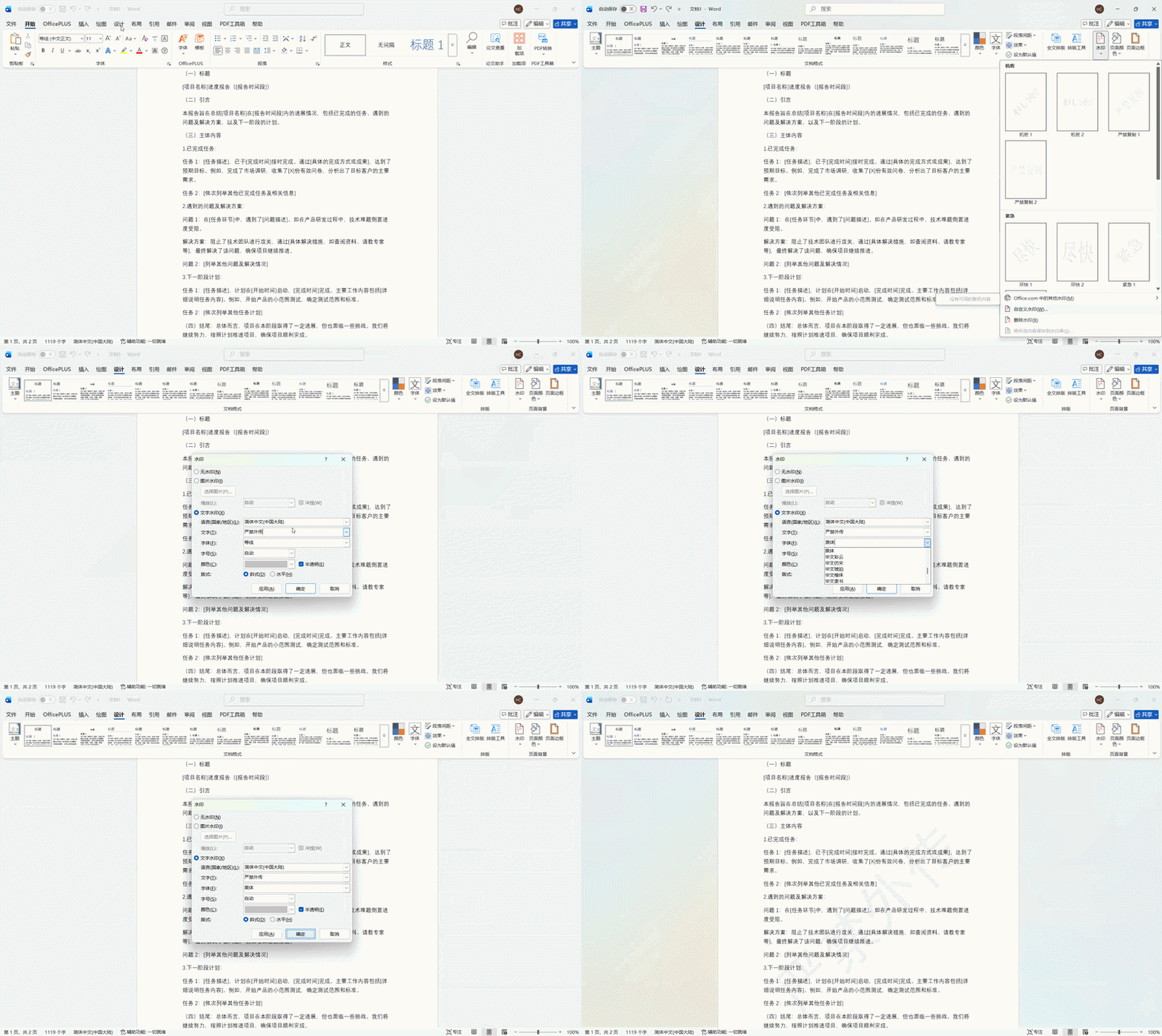
打开Word文档,在顶部菜单栏找到【设计】选项卡,点击【水印】,选择【自定义水印】
-
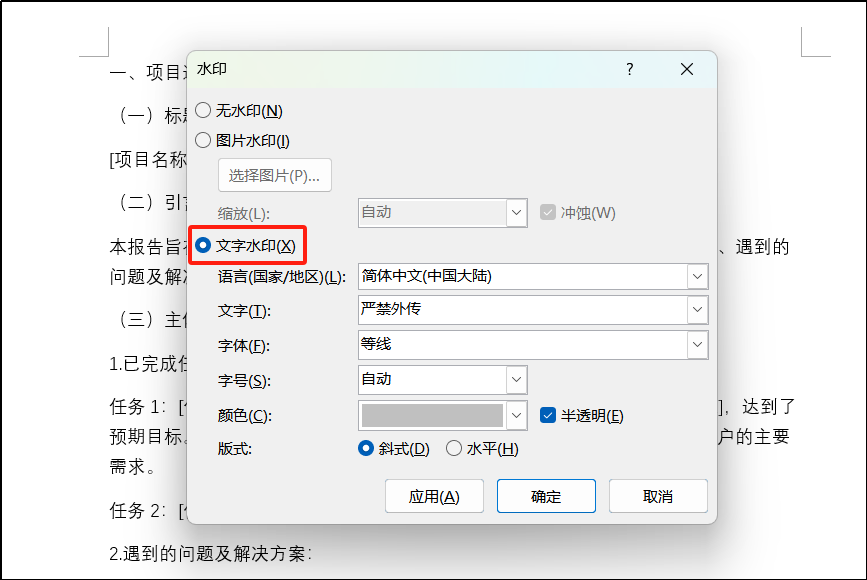
在弹出的对话框中,选中【文字水印】。在“文字”输入框里填写公司名称或你想显示的内容,比如“XX科技内部资料”或“严禁外传”。
-
可以调整字体、字号、颜色和透明度,默认提供了“斜式”和“水平”两种版式,直接选一个就行。
-
点击确定,水印就会自动出现在文档每一页的背景上。
进阶调整:
如果你觉得默认的位置或角度不满意,可以双击页眉区域,激活页眉页脚编辑模式。
这时候水印就变成了可拖动的对象,你可以把它拉到其他位置,或者旋转到任意角度,非常灵活。
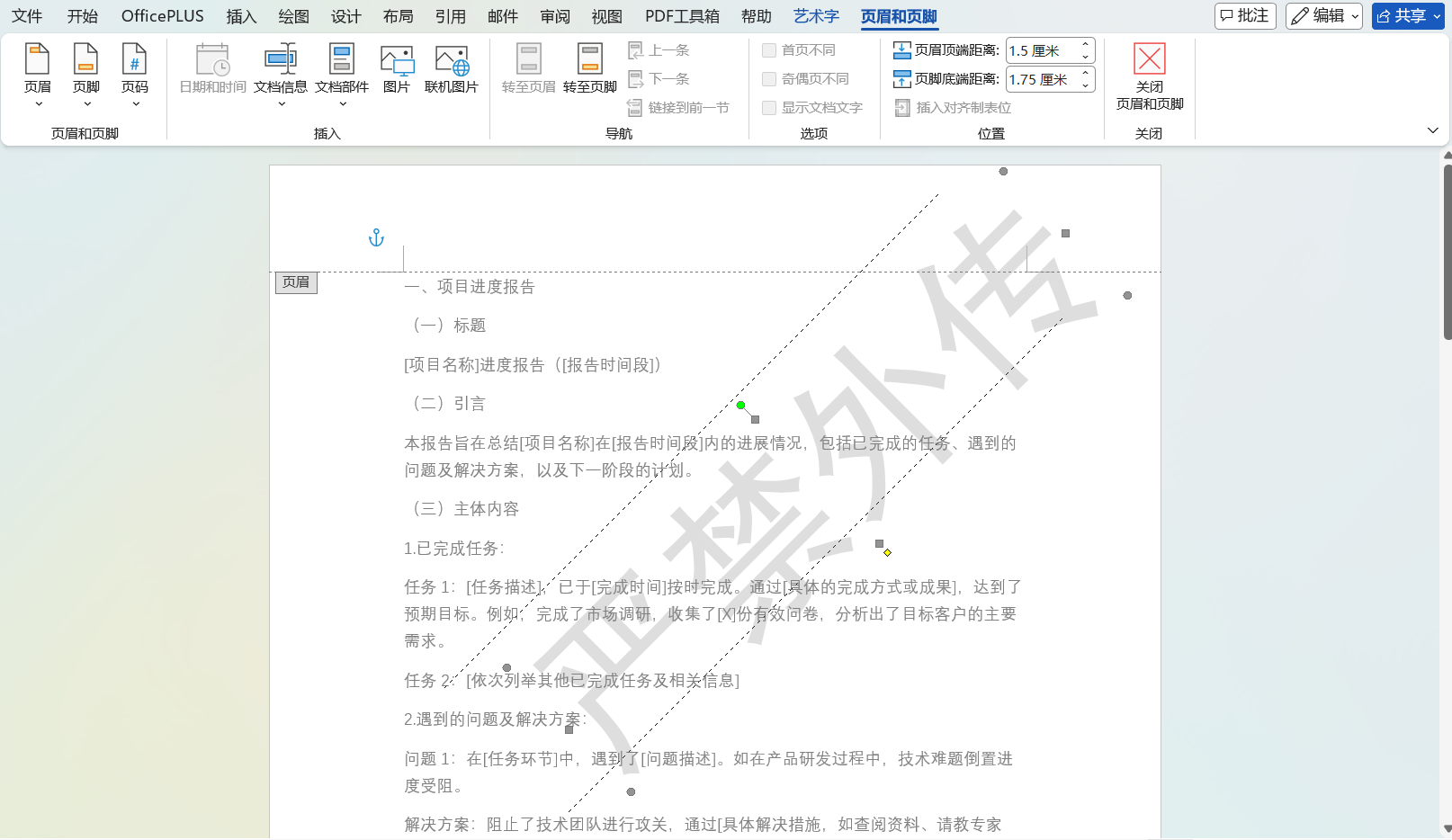
这个方法适合日常办公中快速制作文字型防伪水印,简单实用。
二、通过形状插入公司Logo
如果你想让水印带上公司的Logo图标、防伪图案,或者做成那种铺满整个页面的半透明背景效果,自带功能就不够用了。试试下面这个方法。
操作步骤:
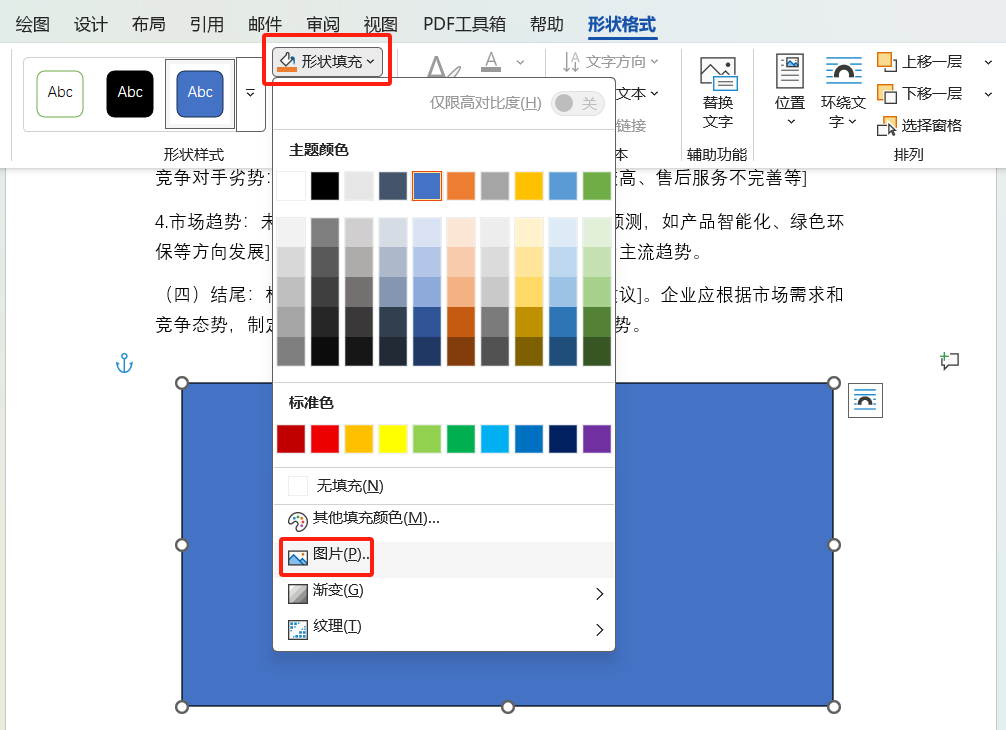
1.插入形状:点击【插入】-【形状】,选择【矩形】,在文档中拖出一个矩形框

2.用图片填充形状:选中矩形,点击顶部【格式】选项卡,找到【形状填充】-【图片】,选择你事先做好的公司标志图片或防伪图案
3.平铺纹理:右键点击矩形,选择【设置形状格式】。在右侧面板中,找到“图片填充”下的【将图片平铺为纹理】并勾选。这一步很关键,能让图片在矩形内完整铺开
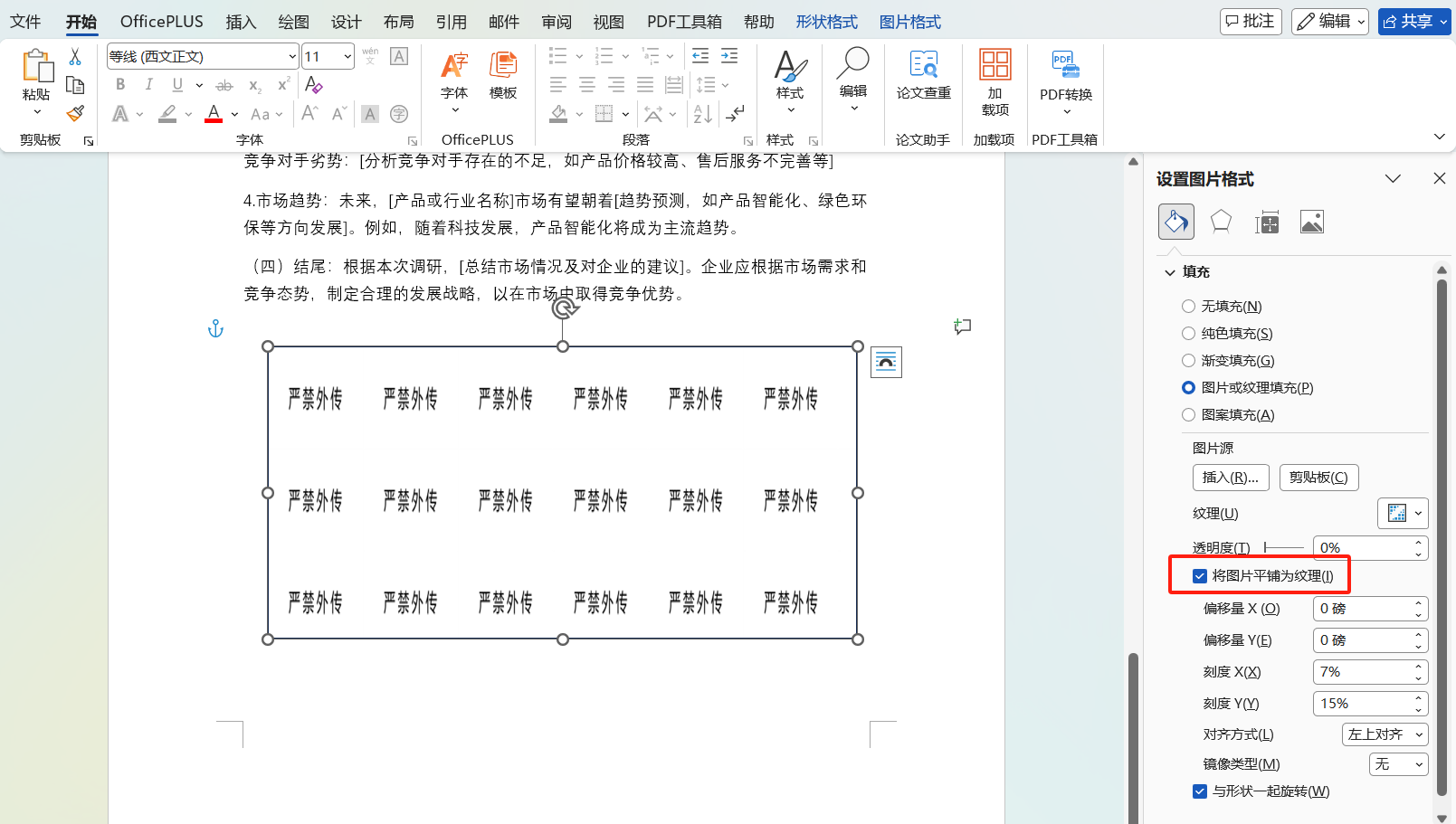
4.剪切形状:选中这个矩形,按Ctrl+X剪切
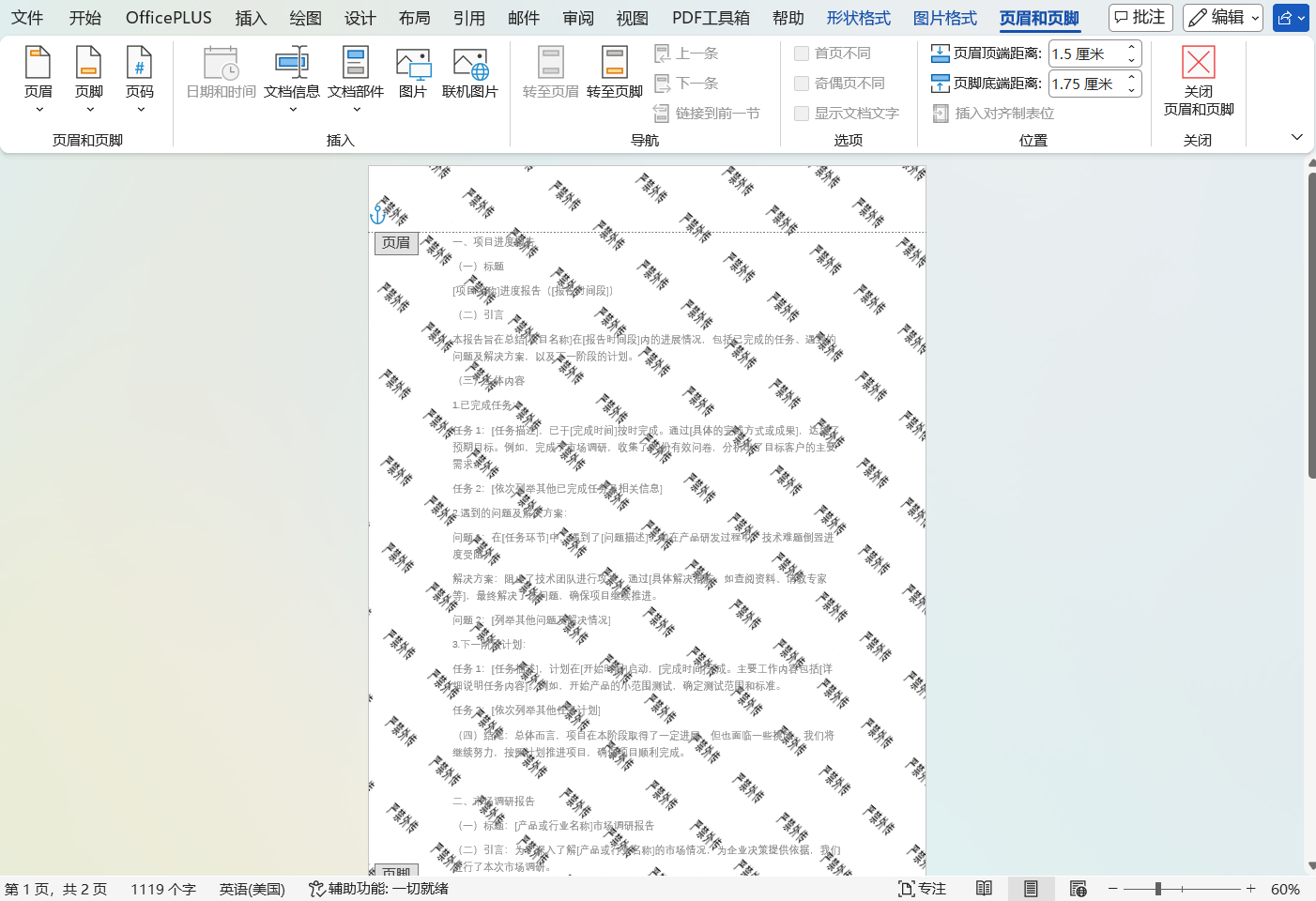
5.粘贴到页眉页脚:双击文档页眉区域,激活页眉页脚编辑模式,然后Ctrl+V粘贴刚才剪切的矩形。
这时你就可以自由拖动矩形大小、旋转角度,把它调整到合适的位置。
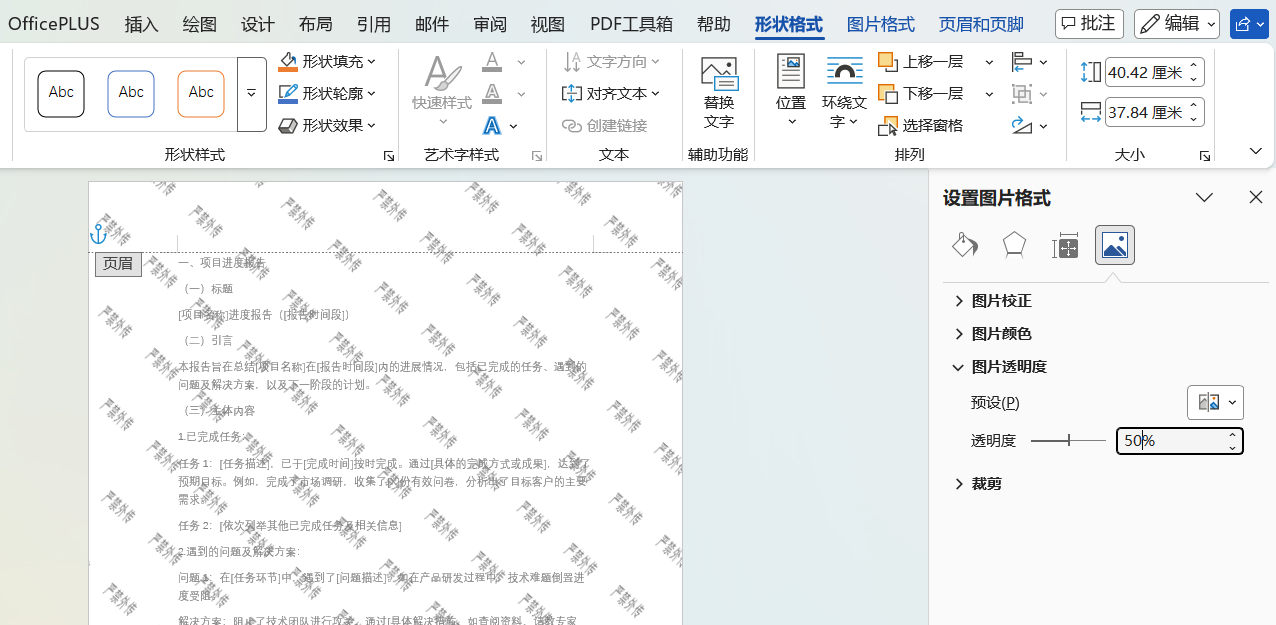
6.调整透明度:如果觉得图片颜色太深影响正文阅读,可以在设置形状格式里调整图片的透明度,或者调整颜色的饱和度,达到那种若隐若现的防伪水印效果。
这个方法做出来的防伪水印,可以把公司Logo、专属图案、甚至防伪底纹完美融合到文档中,比单纯的文字水印更显专业,也更有辨识度。
三、进阶技巧:不同页面设置不同的水印方向
有些场景下,你可能希望文档中既有斜式水印,又有水平水印,比如封面用水平水印,内页用斜式水印。
这个需求可以通过分节符来实现。
操作步骤:
-
将光标放在需要分节的位置,点击【布局】-【分隔符】-【分节符-下一页】。
-
插入分节符后,文档就被分成了不同的“节”,每一节可以单独设置水印。
-
先按方法一给整篇文档添加一个默认水印。然后双击页眉进入编辑模式,找到第二节的页眉区域,点击工具栏上的【链接到前一节】将其取消(按钮变成未选中状态)。
-
取消链接后,这一节的水印就和前一节独立了。你可以单独拖动、旋转甚至删除这一节的水印,换成另一个方向或内容。
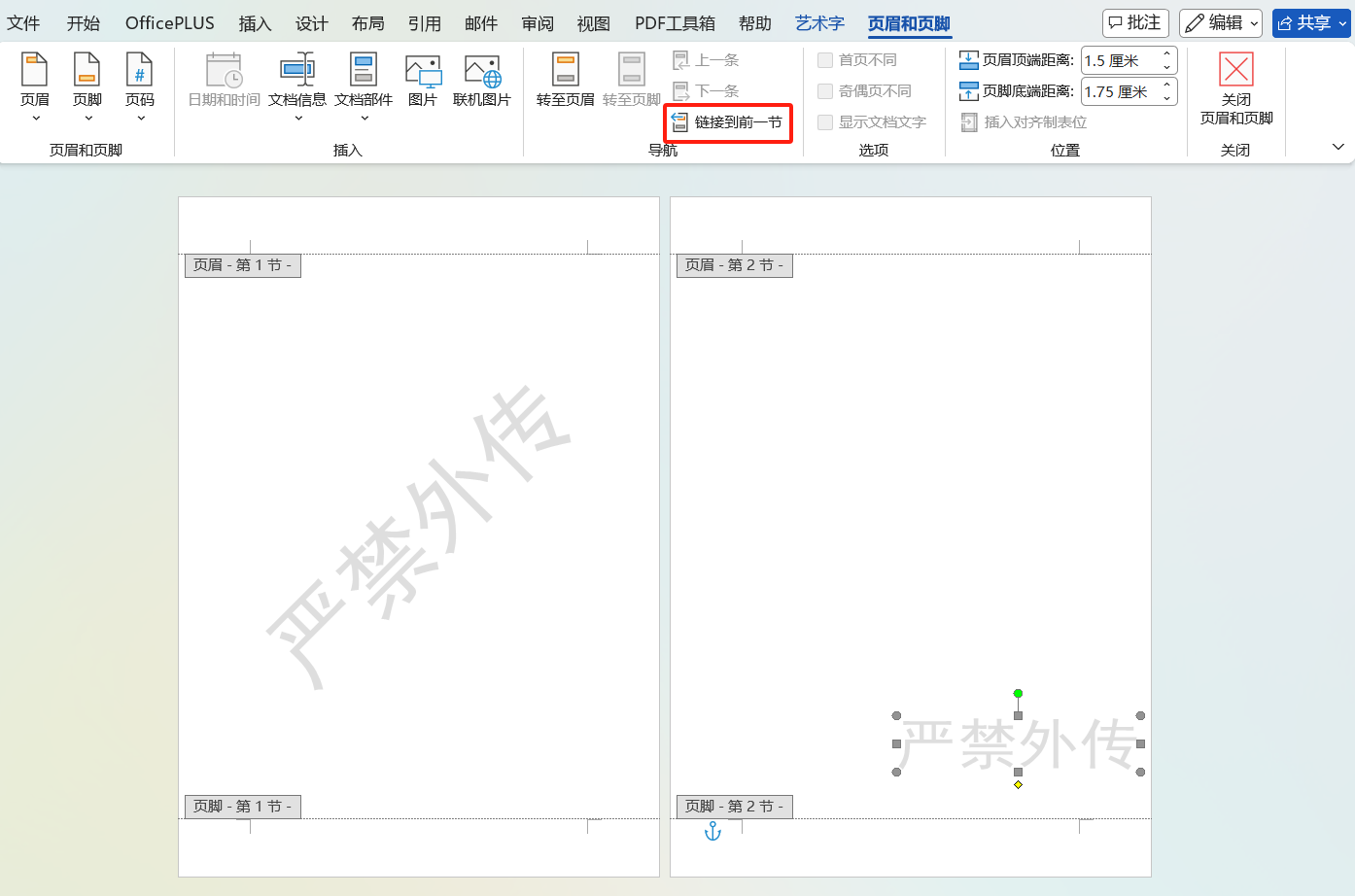
用这个方法,你可以实现第一页用公司Logo防伪水印,第二页用文字警示水印,灵活组合。
总结
制作带公司标志的防伪水印,核心就两种思路:
- 用自带功能快速做文字水印
- 通过形状插入图片做出个性化图案水印
日常办公用方法一足够,如果想让文档更显档次、防盗效果更好,方法二值得试试。
学会了就打开Word动手操作一遍吧,下次发重要文档之前,记得先加上你的专属防伪水印。


评论 (0)