


在制作合同、协议或各类表单时,经常需要录入较长的下划线供对方填写内容。很多人习惯用键盘一个个敲下划线字符,不仅慢,而且长度参差不齐,一旦调整字体或页边距,下划线还会错位。其实用Word的制表位功能,可以快速生成整齐的下划线。
一、操作步骤
1、选中需要添加下划线的内容
选中要设置下划线的段落内容,或者将光标定位到需要插入下划线的段落中。
2、设置制表位位置
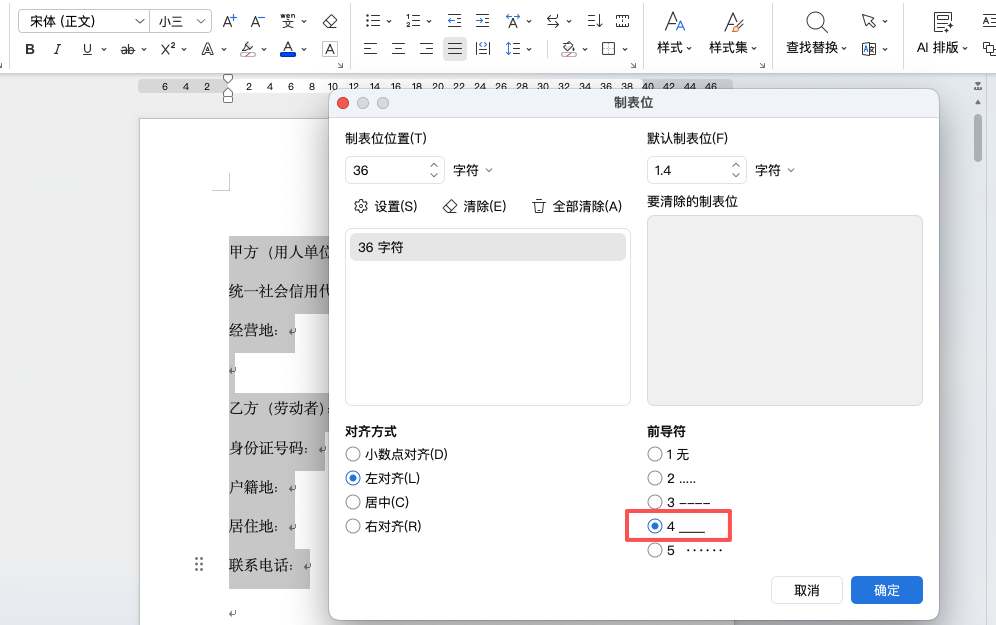
在顶部标尺上找到合适的位置,双击标尺。此时会弹出「制表位」对话框。如果标尺没有显示,先点击「视图」→「显示」→勾选「标尺」。
3、选择下划线引导符
在制表位对话框中,找到「引导符」区域,选择第4项“下划线”。对齐方式一般选择“左对齐”,点击「设置」再点「确定」。
4、按Tab键生成下划线
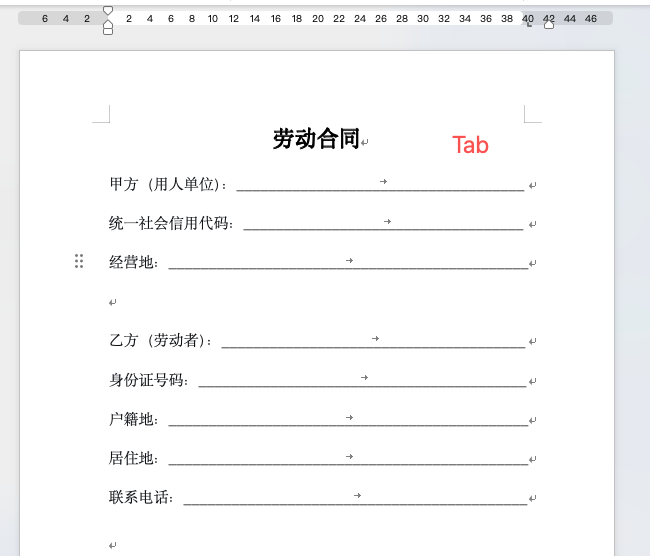
回到文档中,将光标定位到需要下划线的位置,按下键盘上的 Tab 键。光标会跳到刚才设置的制表位位置,中间自动填充下划线。每一段结尾按一次Tab,下划线就生成好了。
二、使用技巧
制表位设置好之后,同一段落的其他行会继承这个设置,不需要重复操作。如果合同中有多处填空位置,只需在每处按一次Tab键即可。如果需要不同长度的下划线,可以在标尺上设置多个制表位。
三、与其他方法的区别
手动敲下划线字符,本质是输入了很多个“_”,长度靠数,调整格式后容易乱。制表位的下划线是段落格式的一部分,长度由制表位位置决定,字体、页边距变化时依然保持整齐,打印效果也更规范。
四、总结
Word制表位生成下划线特别适合合同、协议等需要大量填空线的文档,比手动敲下划线快得多,也更整齐美观。


评论 (0)