


Word文档中插入大量图片后,如果图片没有统一对齐,逐张调整非常浪费时间。借助Word的“查找和替换”功能,批量选中文档中的图片,再统一设置段落对齐方式,几百张图片也能快速处理。
一、先将图片设置为嵌入型
这项操作对图片的环绕方式有要求。建议先确认图片处于“嵌入型”状态。
选中图片,进入【图片格式】→【环绕文字】,将图片设置为【嵌入型】。如果图片本身已经是嵌入型,则可以直接进行下一步。
二、利用查找和替换批量设置
按下 Ctrl+H 打开“查找和替换”窗口,点击【更多】展开选项。
1、在“查找内容”框中点击【特殊格式】→【图形】,此时输入框会出现 ^g。它代表Word文档中的图形对象,可以用来查找图片。
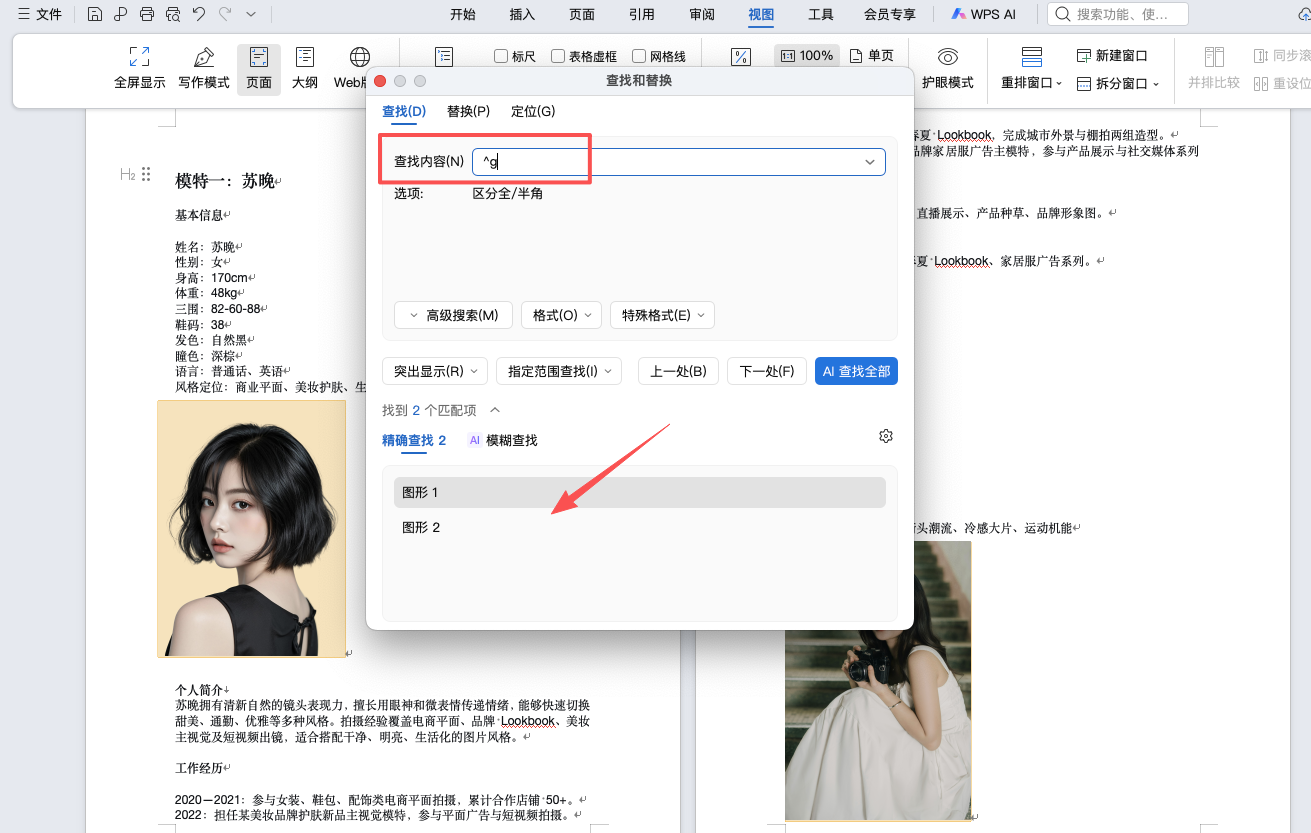
2、接着将光标放入“替换为”框,点击【格式】→【段落】,找到“对齐方式”,根据需要选择【居中】、【左对齐】或其他方式,然后点击【确定】。
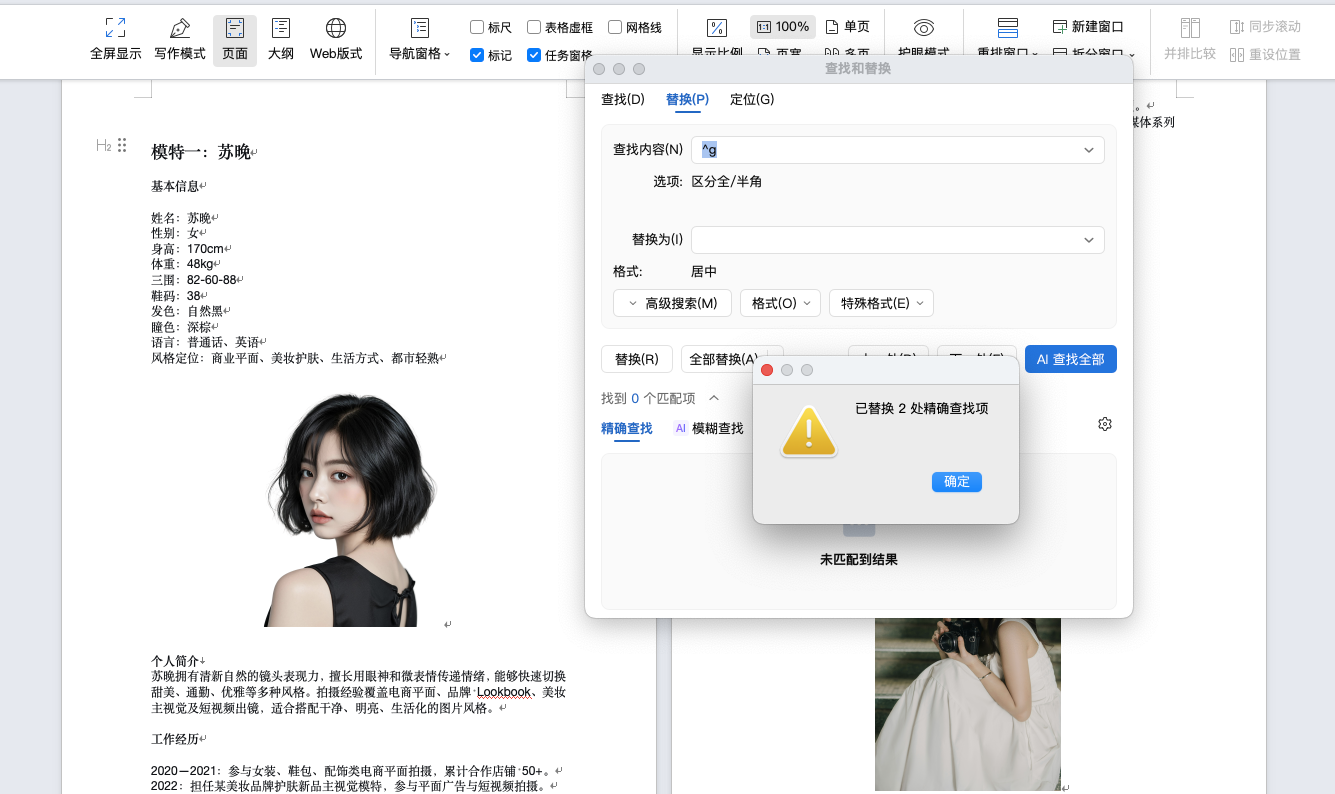
最后选择【全部替换】,Word就会批量找到文档中的图片,并按照设置好的方式统一调整。
三、遇到无法替换怎么办?
如果执行替换时提示找不到图形,通常与图片的环绕方式有关。可以重新检查图片是否为“嵌入型”,浮动图片可能无法直接通过该方法批量处理。
通过 Ctrl+H → 特殊格式→图形 → 设置段落对齐方式 → 全部替换,就能快速完成Word图片批量对齐,省去逐张调整的麻烦。


评论 (0)