


统计每月出勤天数、安排项目交付时间,经常需要排除周末和节假日。手动翻日历容易出错,Excel自带的日期函数就能快速解决。下面通过两个实际例子,看看如何计算工作日和推算完成日期。
一、计算指定日期内的工作日
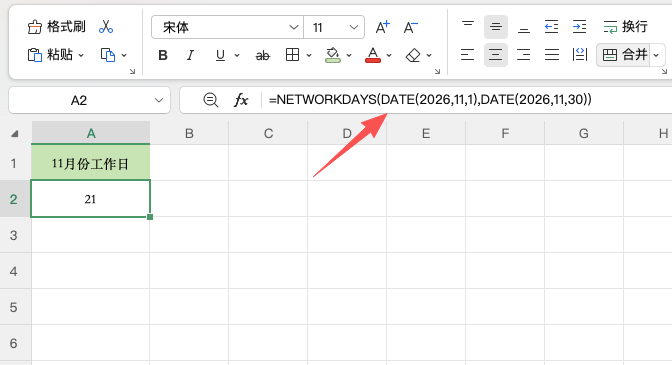
1、假设需要统计2026年11月1日至11月30日的工作天数,在单元格中输入:
=NETWORKDAYS(DATE(2026,11,1),DATE(2026,11,30))
NETWORKDAYS函数会自动排除周六和周日,返回两个日期之间的工作日数量,适合用于月度考勤统计。
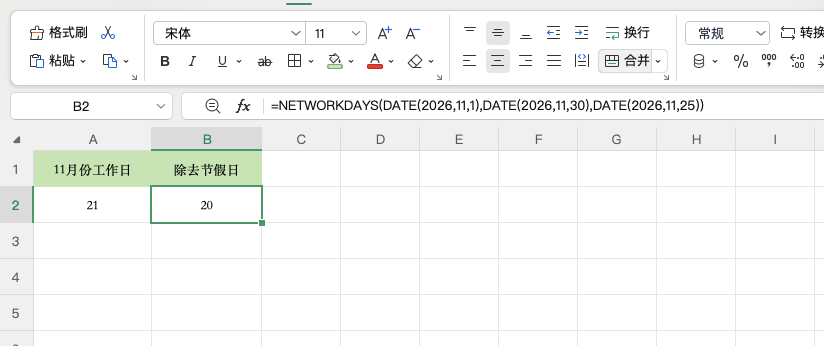
2、如果期间还有法定节假日,例如11月25日需要放假,可以将节假日日期加入第三个参数:
=NETWORKDAYS(DATE(2026,11,1),DATE(2026,11,30),DATE(2026,11,25))
这样计算时就会同时排除周末和指定假日。
二、推算指定工作日后的日期
项目排期时,如果任务从2026年11月1日开始,预计需要30个工作日,可以使用WORKDAY函数:
=WORKDAY(DATE(2026,11,1),30)
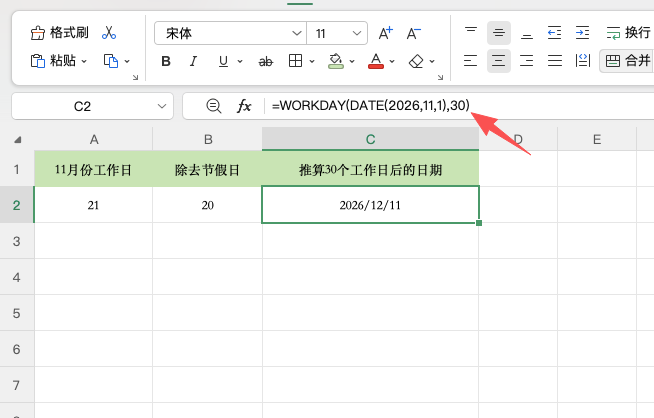
公式会自动跳过周六和周日,返回30个工作日后的日期。如果还需要排除法定节假日,可以增加第三个参数,例如:
=WORKDAY(DATE(2026,11,1),30,G2:G10)
其中G2:G10是提前整理好的节假日清单。
三、总结
NETWORKDAYS主要用于计算两个日期之间有多少个工作日;WORKDAY则用于推算指定工作日之后的日期。掌握这两个Excel日期函数,日常考勤核算和项目时间安排都会更加方便。


评论 (0)