


在员工绩效考核、学生成绩统计中,经常需要按照不同分数划分等级。如果使用多个IF函数进行判断,公式会变得越来越长,后期修改也不方便。其实,Excel中的IFS函数可以依次匹配多个条件,让等级评定更加简单。
一、利用IFS函数自动生成评定结果
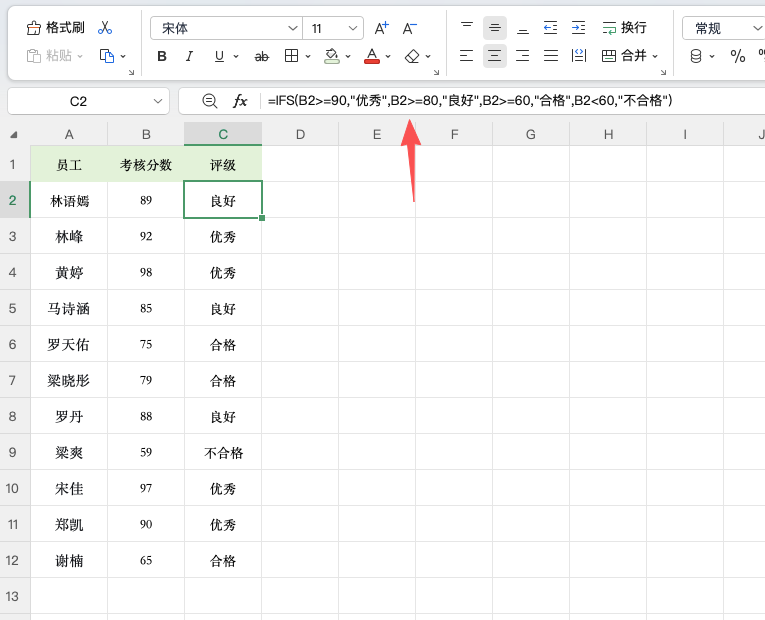
假设B列记录员工考核分数,需要在C列根据分数显示对应等级:
- 90分及以上:优秀
- 80分及以上:良好
- 60分及以上:合格
- 60分以下:不合格
在C2输入公式:
=IFS(B2>=90,"优秀",B2>=80,"良好",B2>=60,"合格",B2<60,"不合格")
按回车后向下填充,即可自动完成所有员工的等级评定。
二、IFS函数的判断规则
IFS函数采用“条件+结果”的配对方式,基本结构如下:
=IFS(条件1,结果1,条件2,结果2,...)
它会按照公式从左到右的顺序逐个判断,一旦某个条件成立,就返回对应结果,不再继续检查后面的条件。
因此,设置分数区间时,建议按照从高到低排列条件。例如先判断90分,再判断80分和60分,这样就不需要重复设置上下限。
三、两个实用设置技巧
1. 增加评定等级
如果需要划分五个或更多等级,只需继续添加条件和对应结果即可,不必反复嵌套IF函数。
2. 避免空白数据出现错误
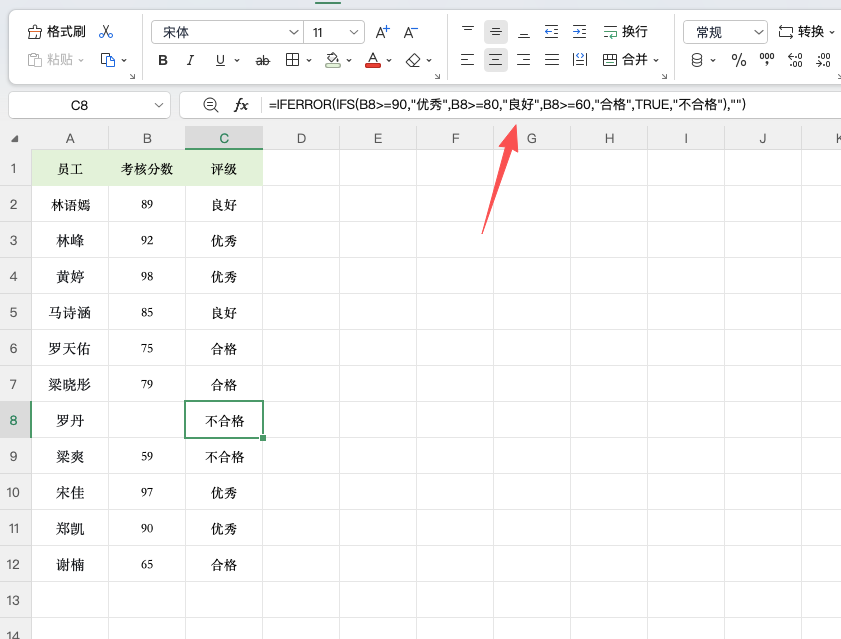
当分数单元格为空或没有符合的判断条件时,IFS可能返回错误。可以使用IFERROR处理:
=IFERROR(IFS(B2>=90,"优秀",B2>=80,"良好",B2>=60,"合格",B2<60,"不合格"),"")
如果希望空白成绩始终保持空白,也可以在IFS外层增加IF判断。
IFS函数适用于成绩评级、绩效考核和提成分档等场景,条件越多,使用它替代多层IF嵌套的优势就越明显。


评论 (0)