

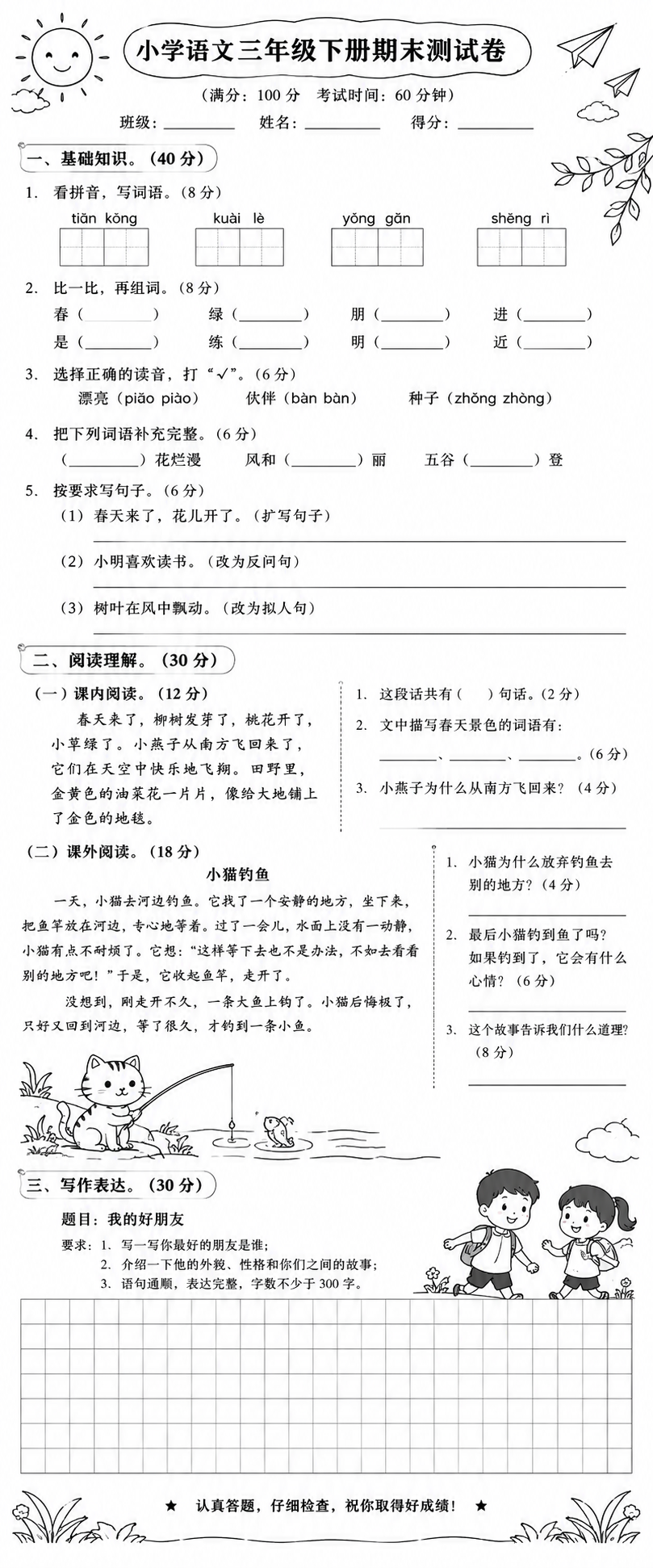
收到长篇通知、考试试卷或文字截图时,如果直接打印,常常会出现内容被截断、字体过小等问题。其实可以借助Excel调整图片大小和页面分页,让一张长图分多页打印,内容清晰又完整。
一、将长图放入Excel表格
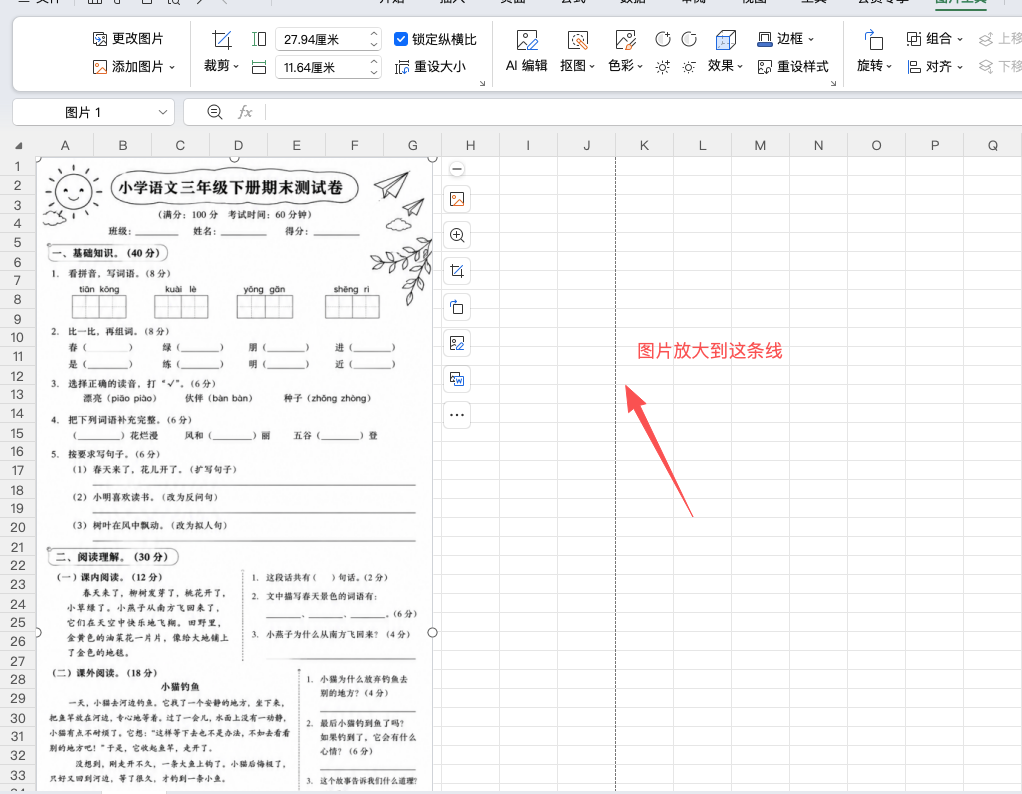
首先打开Excel,新建一个空白工作簿,点击【插入】-【图片】,选择需要打印的长图。图片导入后,先调整宽度,使其适合A4纸的打印区域。不要直接选择缩放到一页,否则图片过长时,文字可能会变得很小。
二、通过分页预览调整图片
图片大小调整好后,点击【文件】-【打印】,查看当前页面的排版情况,再返回工作表。
也可以通过【视图】-【分页预览】进入分页模式,Excel会显示灰色分页线,方便判断每张纸的打印范围。
三、设置长图的分页位置
选中图片,拖动边缘的控制点调整宽度和长度,让图片右侧不要超出页面的打印边界。
如果分页位置不合适,可以拖动灰色分页线,调整每页的内容范围。图片上下存在多余空白时,还可以使用右键菜单中的【裁剪】功能去掉空白区域。
四、检查效果并完成打印
调整完成后,按下Ctrl+P进入打印预览,逐页检查图片是否完整、文字是否清晰。如果页面出现内容被截断或比例不合适的情况,就返回表格继续调整。确认没有问题后,选择打印机和纸张规格,即可输出多页纸质文件。
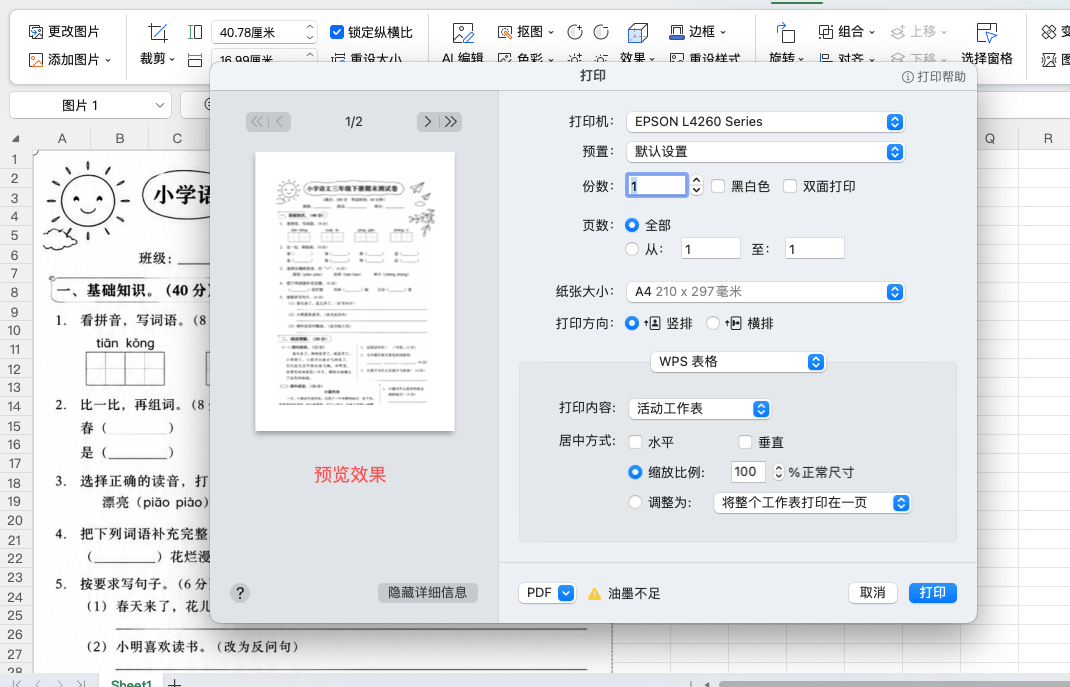
利用Excel的分页预览和图片调整功能,就能轻松实现超长图片分页打印,避免内容遗漏和字体过小的问题。


评论 (0)