


在整理员工名单时,经常需要从一份完整的信息表中提取指定人员的资料。如果逐个查找,不仅耗时,还容易出错。使用Excel的VLOOKUP函数,就能根据姓名自动匹配对应信息。
一、使用VLOOKUP批量查询员工职务
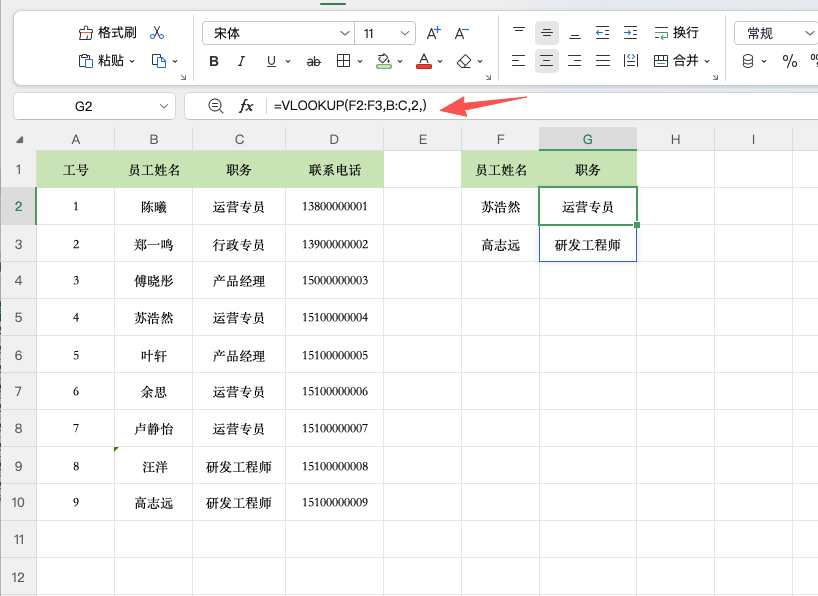
假设B列和C列分别存放员工姓名、职务,F列是需要查询的人员名单,现在要在G列返回他们对应的职务。
在G2单元格输入公式:=VLOOKUP(F2:F3,B:C,2,0)
按下回车后,新版Excel会自动向下溢出,将查询结果批量填充到对应单元格,无需逐行输入公式。
二、VLOOKUP函数参数说明
这个公式主要包含四个参数:
- F2:需要查找的姓名,可以直接选择多个单元格。
- B:员工信息所在的数据区域,姓名必须位于区域第一列。
- 2:返回查找区域中的第2列,也就是员工职务。
- 0:表示精确匹配,只有姓名完全一致时才会返回结果。
三、其他常用查询方法
1. 旧版Excel逐行查询
如果软件不支持动态数组,可以使用:=VLOOKUP(F2,$B:$C,2,0)
输入后向下拖动填充柄,即可查询其他员工。
2. 避免出现错误提示
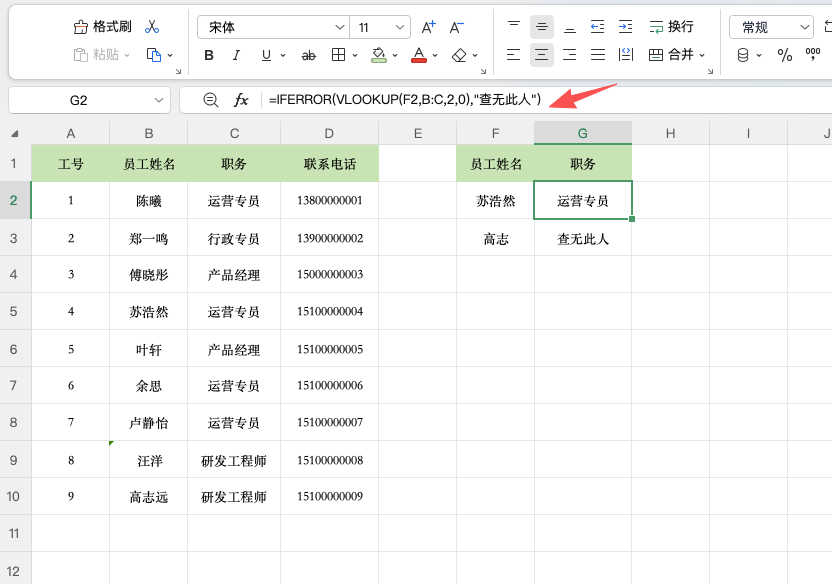
遇到名单中不存在的姓名,可以结合IFERROR函数:
=IFERROR(VLOOKUP(F2,B:C,2,0),"查无此人")
这样就能用提示文字替代#N/A错误。
3. 跨工作表查找
如果员工资料存放在“基础数据”工作表,可以将查找区域改为:基础数据!B:C
VLOOKUP函数同样能够返回对应职务。
掌握这些用法后,无论是员工信息核对,还是客户名单、商品资料匹配,都能更高效地完成。


评论 (0)