


整理员工资料、客户信息或活动抽奖名单时,有时需要从完整数据中删除指定对象,只保留其他记录。逐条查找再手动删除容易出错,利用Excel的FILTER和COUNTIF函数组合,就能自动完成排除筛选。
一、组合函数筛选指定人员
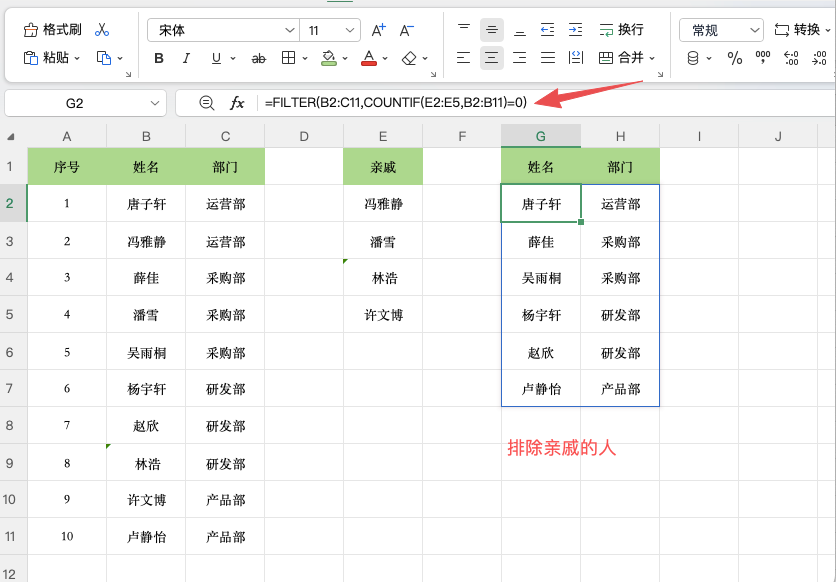
假设B2存放员工姓名和部门,E2是需要排除的人员名单。想要筛选出其他员工的信息,可以在G2输入:
=FILTER(B2:C11,COUNTIF(E2:E5,B2:B11)=0)
按下回车后,Excel会自动生成筛选结果,包括符合条件的姓名和部门,无需逐行复制。
二、理解公式的筛选逻辑
这个公式主要由两个函数配合完成:
- COUNTIF函数:逐个检查B列姓名是否出现在E列的排除名单中,找到则返回1,没有找到则返回0。
- FILTER函数:根据COUNTIF生成的判断结果,只提取数值为0的记录,也就是不在排除名单中的员工。
其中,=0代表保留未匹配到的人员,从而实现反向筛选。
三、增加条件进行组合排除
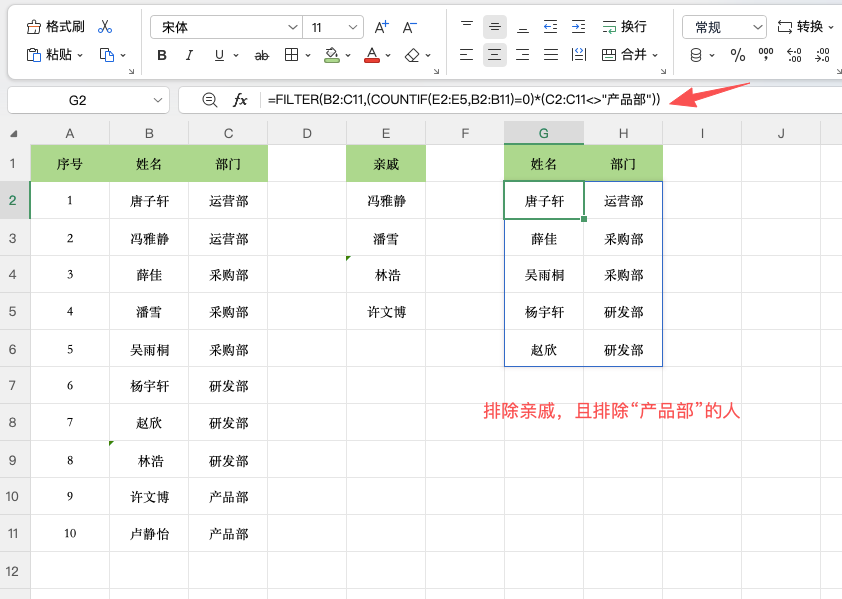
如果除了指定名单,还需要排除某个部门,例如不保留产品部员工,可以修改公式:
=FILTER(B2:C11,(COUNTIF(E2:E5,B2:B11)=0)*(C2:C11<>"产品部"))
这里的乘号表示同时满足两个条件,即姓名不在排除名单中,并且所属部门不是产品部。
应用场景: 这种方法不仅能筛选员工名单,还适用于客户名单整理、抽奖人员筛选和商品数据剔除。掌握FILTER与COUNTIF的组合用法,处理排除类查询会更加高效。


评论 (0)