

制作Excel考勤表、排班表或工作日程时,除了记录具体日期,通常还需要标注对应的星期。利用单元格格式或日期函数,就能让Excel自动显示星期几。
一、通过日期格式直接显示星期
如果只需要将日期显示为星期,不需要额外输入公式。
1、选中需要处理的日期单元格。
2、按下 Ctrl+1,打开「设置单元格格式」窗口。
3、在「数字」选项卡中选择「日期」,找到带有“星期”或“周几”的显示类型。
4、选择需要的格式并点击确定。
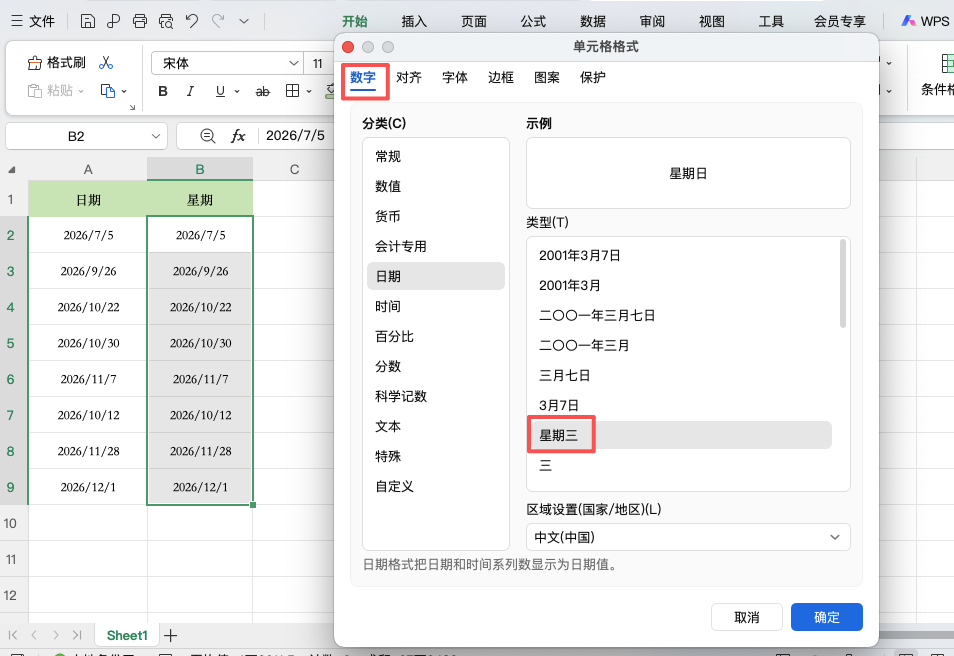
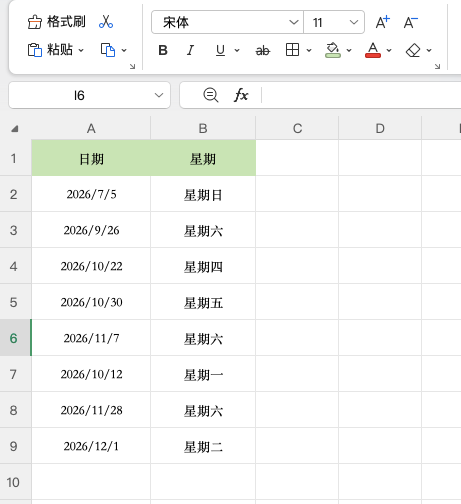
设置完成后,原来的日期就会显示为“星期一”“周三”等形式。
需要注意,这种操作不会改变单元格中的实际日期,只是调整显示方式,因此仍然可以参与日期计算。
二、使用函数提取星期信息
如果希望将星期单独提取到另一列,可以根据用途选择不同函数。
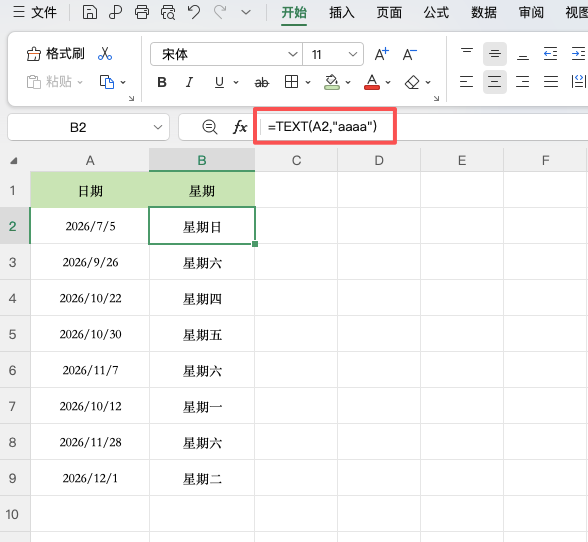
1. TEXT函数:返回星期文本在B2输入:
=TEXT(A2,"aaaa")
即可显示完整的星期名称,例如“星期一”。如果使用 "aaa",则会显示“周一”这样的简短格式。
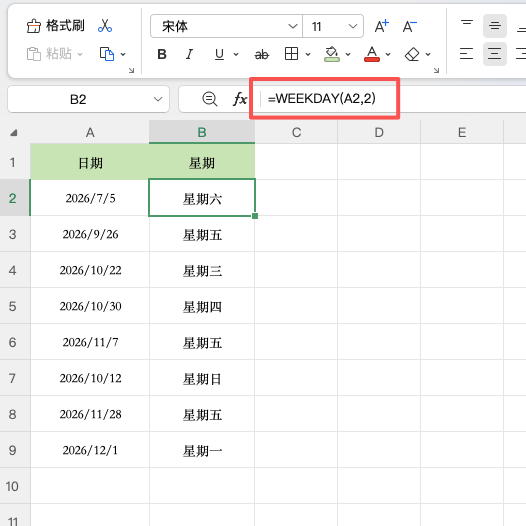
2. WEEKDAY函数:返回星期序号
输入公式:=WEEKDAY(A2,2)
结果为1至7,分别代表星期一到星期日。返回数字后,可以继续配合IF等函数判断工作日和周末,也适合用于考勤统计。
三、适合场景
只想在表格中查看星期,使用 Ctrl+1 设置日期格式即可;需要提取星期文本,选择TEXT函数;如果后续还要进行工作日判断或数据统计,则更适合使用WEEKDAY函数。掌握这几种方法,制作排班表和考勤表更加方便。


评论 (0)