


整理考试成绩、销售数据或员工绩效时,经常需要对成绩进行排名。Excel的RANK函数可以根据指定数据范围自动判断数值位置,批量生成排名,减少手动统计的工作量。
一、RANK函数计算总分排名
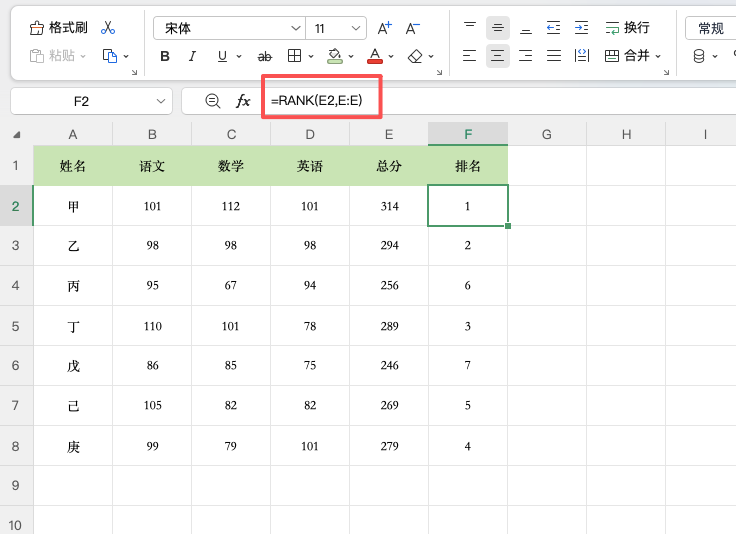
例如,一份班级成绩表中,A列为姓名,B至D列分别记录语文、数学和英语成绩,E列为总分,F列用于显示排名。
在F2单元格输入:=RANK(E2,E:E)
按下回车后,当前学生的总分排名就会显示出来。随后向下拖动填充柄,即可计算其他学生的名次。
二、认识RANK函数参数
RANK函数主要用于返回某个数值在数据区域中的排名,常用格式为:
=RANK(数值,数据区域,[排序方式])
- 数值:需要参与排名的单元格,例如E2。
- 数据区域:用于比较的成绩范围,例如E2。
- 排序方式:省略或填写0,表示从高到低排名;填写1,则按照从低到高排列。
如果使用固定区域,建议写成 E$2:E$50,避免向下填充时引用范围发生偏移。
三、两个排名进阶技巧
1. 并列排名不跳号
RANK默认采用并列跳号方式,例如1、1、3。如果希望得到1、1、2这样的连续名次,可以结合COUNTIF或SUMPRODUCT设计中式排名公式。
2. 总分相同,按单科成绩排序
当两名学生总分一致时,可以进一步比较语文成绩。通过COUNTIFS等函数设置多个判断条件,让排名同时考虑总分和单科成绩。
RANK函数不仅适用于考试成绩,也能用于销售业绩和员工绩效统计。掌握后,批量排名会更加方便。


评论 (0)