


在处理数据时,公式报错是常有的事,比如 #N/A、#DIV/0!、#VALUE!。怎么在打印纸质表格或导出PDF时隐藏掉报错公式,Excel自带了一个专门针对打印的设置,可以让这些错误值在打印时自动隐形。
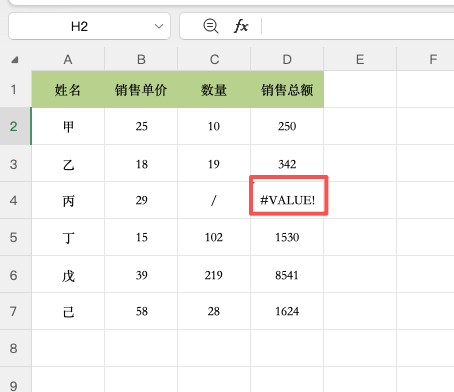
一、操作步骤
1、点击顶部菜单栏的「页面布局」选项卡。
2、在“页面设置”组中,点击右下角的小箭头,打开“页面设置”对话框。
3、切换到「工作表」选项卡。
4、在“打印”区域找到「错误单元格打印为」下拉列表,将其从默认的“显示”改为「空白」。
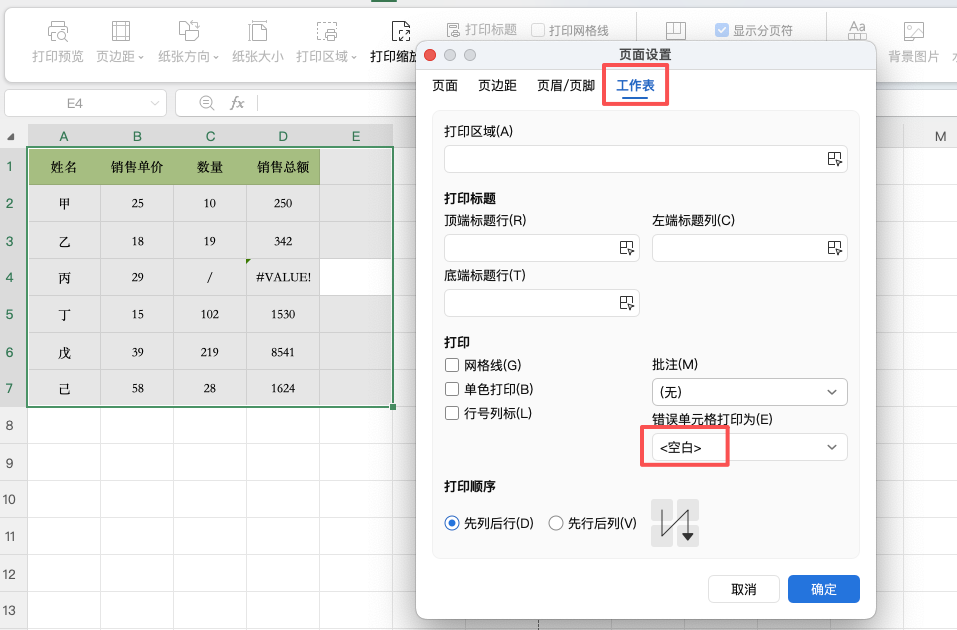
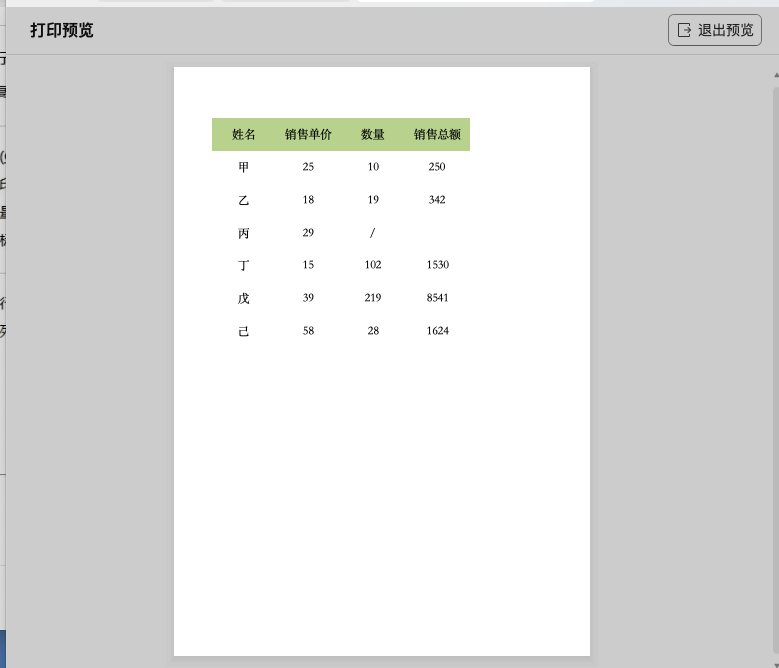
5、点击确定。此时进入打印预览,你会发现页面上所有的错误值都消失了,原本显示 #N/A 的地方变成了空白,但屏幕上编辑时的数据并没有改变。
二、拓展应用
1. 打印为“--”
在下拉列表中,除了“空白”,还可以选择“--”。如果觉得纯空白容易让人产生疑惑,选择 -- 可以提示这里“原本有个值但出错了”,比空白更清晰。
2. 屏幕上也隐藏错误
如果不想在屏幕上也看到错误值,但又不希望影响公式计算,可以用 IFERROR 函数把错误值转换为空:=IFERROR(原公式, "")。
3. 只隐藏特定错误
如果你使用的是新版Excel,还可以用 IFNA 函数专门处理 #N/A 错误,保留其他错误提示,以免掩盖公式写错的问题。
三、总结
Excel不打印错误值的核心设置是:页面布局→页面设置→工作表→错误单元格打印为→空白。这个设置只针对打印和PDF导出,不影响你屏幕上的编辑查看。掌握这个小技巧,能让你的纸质报表和电子文档显得更整洁、更专业。


评论 (0)