


在Excel中,有些看似复杂的计算,其实用极其巧妙的公式就能一步搞定。今天就分享两个很有意思的Excel函数公式技巧:一个用来判断闰年,另一个用来计算日期所属季度。
一、巧妙判断闰年
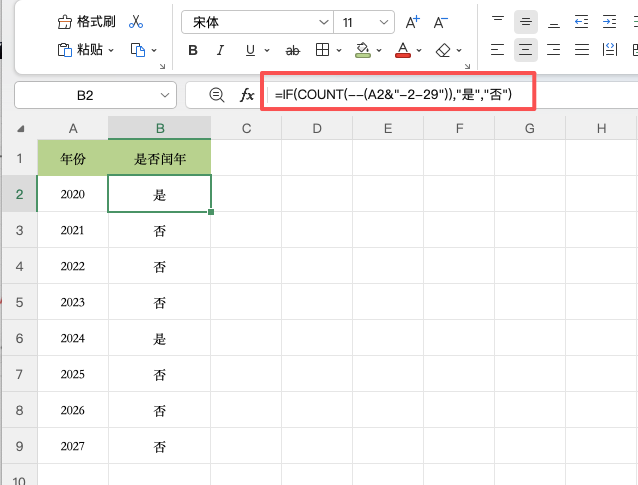
如果要判断某一年是不是闰年,常规做法是用DATE和IF嵌套。但这里有一个更巧妙的短公式:
=IF(COUNT(--(A2&"-2-29")),"是","否")
原理解析:
- A2&"-2-29":把年份和 2 月 29 日拼在一起,比如 2024-2-29。
- --(...):两个减号会把拼出来的日期变成数字。如果这一年有 2 月 29 日,就会变成一个有效的数字;如果没有(比如 2023 年),就会变成错误值。
- COUNT(...):统计里面是不是数字,是数字就返回 1,说明是闰年;不是数字就返回 0,说明不是闰年。
二、巧妙计算季度
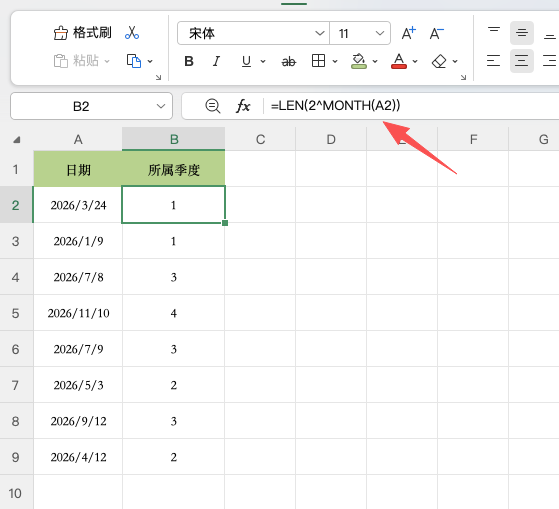
根据A列的日期,计算它属于第几季度。常规公式是 ROUNDUP(MONTH(A2)/3,0),但这里有一个利用数学规律的公式:
=LEN(2^MONTH(A2))
原理解析:
- MONTH(A2):先提取出月份(1到12)。
- 2^月份:计算2的乘幂。
- LEN:计算这个乘幂结果的字符长度。
为什么字符长度就等于季度?
- 1~3月(第一季度):2^1=2,2^2=4,2^3=8,结果都是 1 位数。
- 4~6月(第二季度):2^4=16,2^5=32,2^6=64,结果都是 2 位数。
- 7~9月(第三季度):乘幂结果是128~512,全是 3 位数。
- 10~12月(第四季度):乘幂结果是1024~4096,全是 4 位数。
通过长度刚好对应1到4季度,既精简又巧妙。
三、总结
这两个Excel函数公式逻辑非常严密。COUNT("2-29") 利用了日期与文本的转换来测闰年,LEN(2^MONTH) 则利用了二进制乘幂的位数规律。掌握这些小技巧,不仅能解决实际问题,还能开拓你的公式编写思路。


评论 (0)