


在处理销售数据时,我们经常需要按人员、部门或产品进行快速汇总,以前大家第一时间想到的是用数据透视表。但如果数据源经常更新,透视表需要手动刷新,略显繁琐。今天介绍一个函数——GROUPBY函数,它用一个公式就能实现类似透视表的效果,结果会自动更新。
一、函数语法
=GROUPBY(行标签, 值字段, 汇总函数, [是否显示标题], [总计行显示方式], [排序顺序], [筛选条件])
前三个参数必须填写,后面的参数可选。
二、典型应用场景
假设有一张销售流水表,B列是销售人员,D列是销售数量,E列是销售金额。
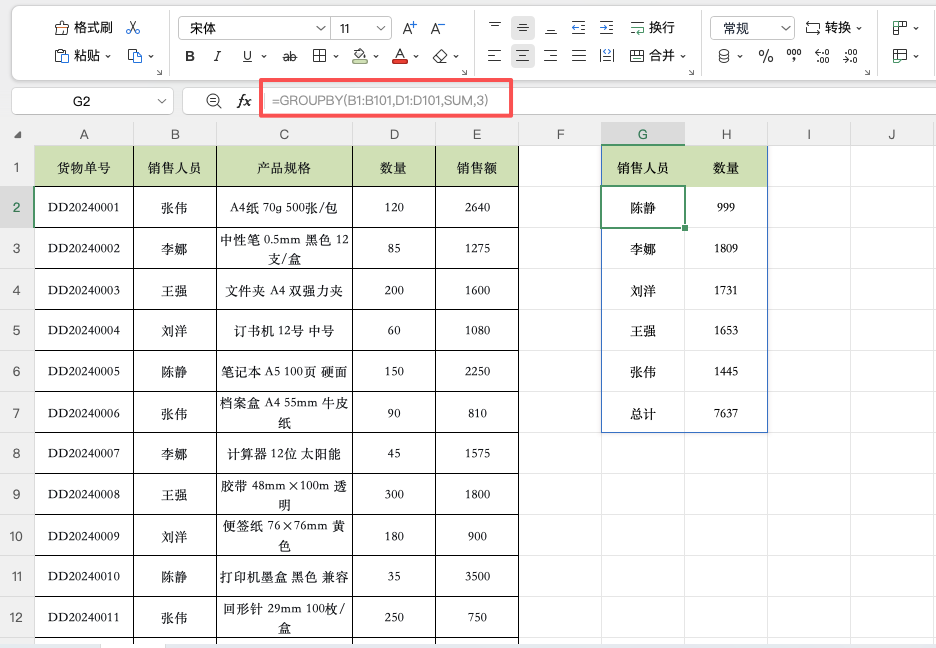
场景一:汇总各人员的销售总量
在G1单元格输入:
=GROUPBY(B1:B101, D1:D101, SUM, 3)
- 第一参数 B1:B101:按B列的销售人员进行分组。
- 第二参数 D1:D101:对D列的销售数量进行汇总。
- 第三参数 SUM:汇总方式为求和。
- 第四参数 3:表示数据包含标题行,且结果中也显示标题。
场景二:汇总多列数据(数量与金额)
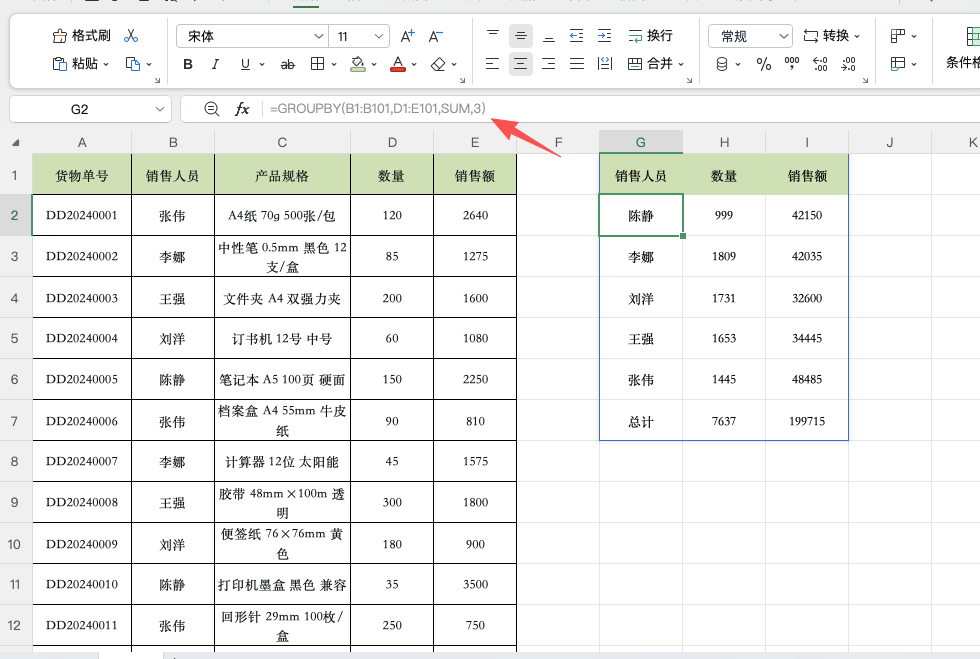
如果想把数量和金额一起汇总,只需把第二参数改为多列区域:
=GROUPBY(B1:B101, D1:E101, SUM, 3)
公式会自动生成三列结果:姓名、总数量、总金额。
场景三:一列数据同时做多种汇总
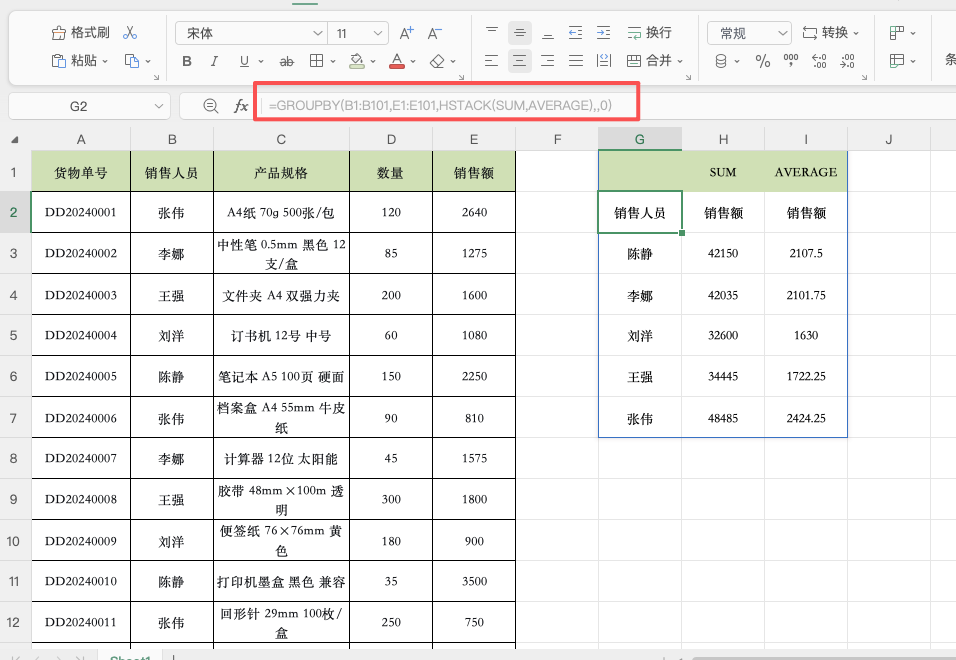
如果想对金额同时计算“总额”和“平均值”,需要用到 HSTACK 函数组合多个汇总方式:
=GROUPBY(B1:B101, E1:E101, HSTACK(SUM, AVERAGE), , 0)
- 第三参数 HSTACK(SUM, AVERAGE):将求和与平均值组合在一起,对金额列同时进行两种计算。
- 如果需要更多的汇总方式,可以继续添加,例如 HSTACK(SUM, AVERAGE, COUNT),分别代表求和、平均值和计数。
三、总结
GROUPBY函数的功能非常强大,通过调整参数,可以实现单列汇总、多列汇总以及多种聚合方式同时计算。它比数据透视表更灵活,数据源变动时结果实时更新,非常适合需要自动化统计的日常报表。


评论 (0)