


在处理销售或业绩数据时,经常需要按部门、按产品进行快速统计。比如一张全公司的业绩表,想要汇总出每个部门的总业绩。如果用SUMIF函数逐个写公式,或者先筛选再求和,步骤都比较繁琐。今天介绍一个excel功能——分类汇总。
一、操作步骤
1、对部门进行排序
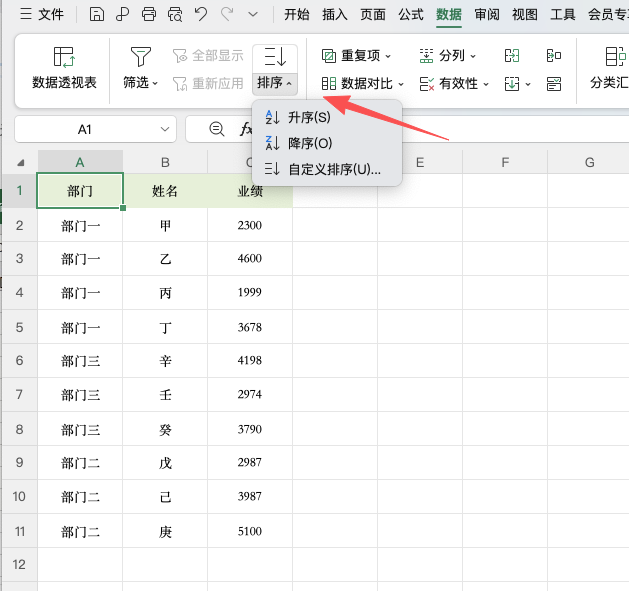
选中“部门”列的任意一个单元格,点击「数据」选项卡下的「升序」或「降序」按钮。
注意:这一步非常关键!分类汇总前,必须先将数据按分类字段(部门)排序,让相同的部门连续排在一起。否则,同一个部门的业绩会被拆散,汇总结果就会出错。
2、启动分类汇总
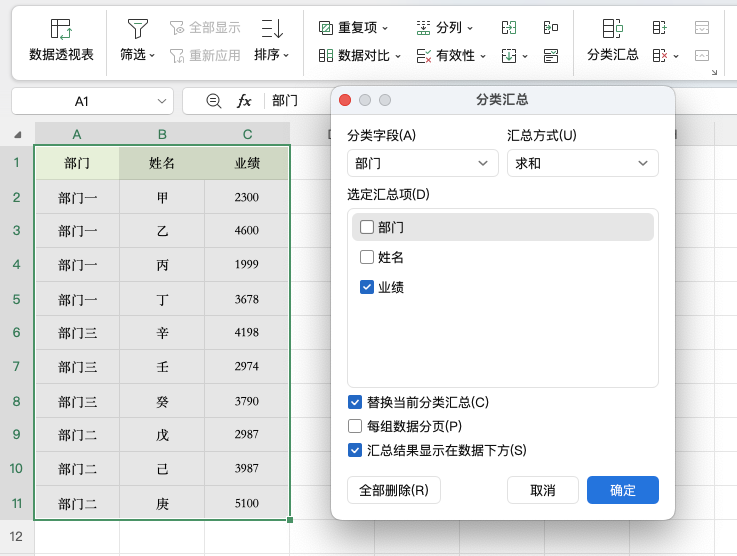
选中整个数据区域(按 Ctrl+A),点击「数据」选项卡下的「分类汇总」按钮。
3、设置汇总参数
在弹出的对话框中:
-
分类字段:选择“部门”。
-
汇总方式:选择“求和”。
-
选定汇总项:勾选“业绩”列。
-
勾选“替换当前分类汇总”和“汇总结果显示在数据下方”。
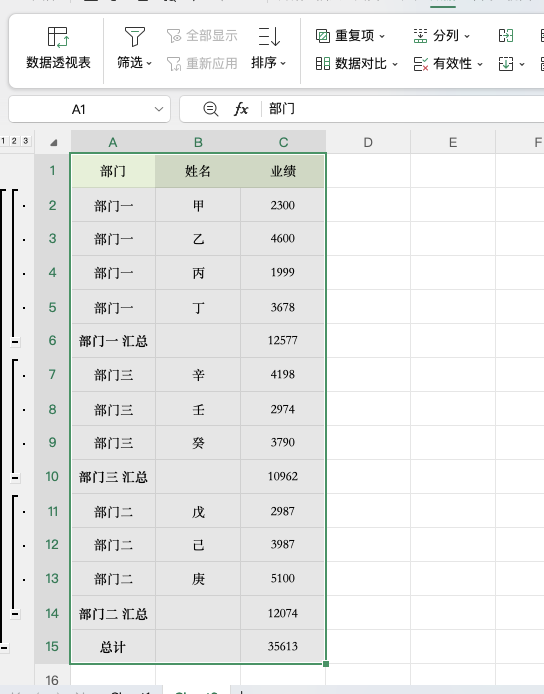
点击「确定」,Excel会自动在每个部门下方插入一行汇总结果,显示该部门的总业绩。
二、使用效果
设置完成后,表格左侧会出现1、2、3三个级别的分级显示按钮:
-
点击数字 1:只显示总业绩。
-
点击数字 2:显示所有部门的汇总业绩。
-
点击数字 3:显示所有明细数据。
这样不仅完成了业绩统计,还能随时折叠或展开明细数据,方便查看。
三、总结
Excel分类汇总的核心步骤是:先按分类字段排序,再点分类汇总。排序保证了同类数据连续,分类汇总负责自动计算和分级显示。除了求和,汇总方式还可以选平均值、计数等。遇到需要按部门、按区域统计业绩的情况,用这个方法既快又清晰。


评论 (0)