


在Excel中,TEXT函数常被用来格式化数字和日期,但很多人只停留在基础的日期转换上。其实,TEXT函数配合不同的格式代码,还能实现中文格式转换和条件判断,大幅简化公式结构。下面介绍两个实用场景。
一、将日期转换为中文月份
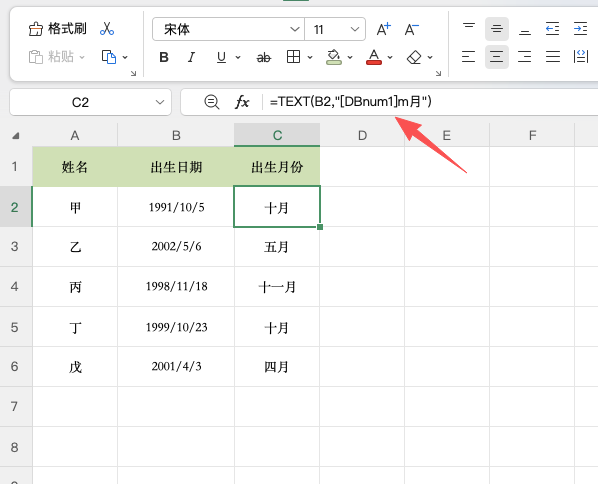
如果需要提取日期中的月份,并显示为中文小写数字,直接用MONTH函数只能得到数字8。用TEXT函数处理更直观。在目标单元格输入:
=TEXT(B2, "[DBnum1]m月")
原理解析:
- m:格式代码,用于提取日期中的月份。
- [DBnum1]:将数字转换为中文小写格式(如“一、二、三……”)。
假设B2是2026年8月5日,公式返回“八月”。如果希望显示“8月”,直接写 =TEXT(B2,"m月") 即可。
二、简化公式判断(同年对比)
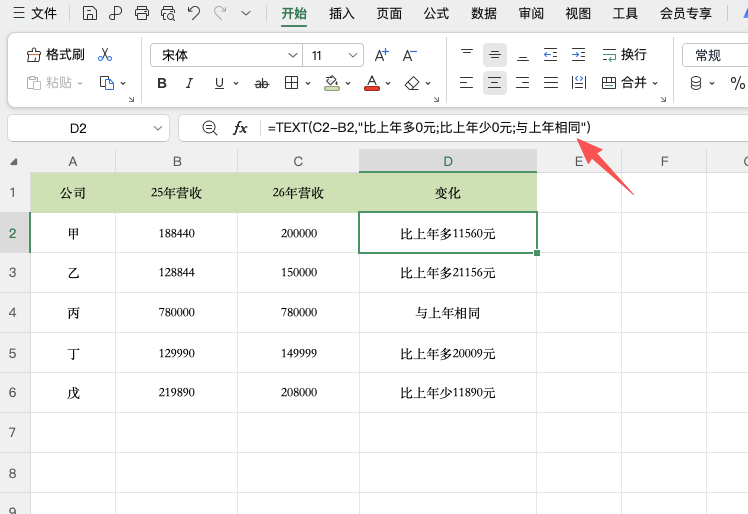
在做同比分析时,我们经常需要判断今年比去年是增加、减少还是持平。传统做法是用IF函数嵌套,公式较长。用TEXT函数可以一步完成。
在D2单元格输入:
=TEXT(C2-B2, "比上年多0元;比上年少0元;与上年相同")
原理解析:
TEXT函数的第二参数分为三个区段,用分号隔开:
- 第一区段 比上年多0元:当差值大于0时,显示“比上年多n元”,其中0代表差值本身。
- 第二区段 比上年少0元:当差值小于0时,显示“比上年少n元”,差值自动取绝对值。
- 第三区段 与上年相同:当差值等于0时,直接显示文字。
三、使用注意
TEXT函数的格式代码中,文本部分不需要额外加引号(除非包含分号等特殊符号)。[DBnum1] 和 [DBnum2] 可以分别将数字转为中文小写(如“一”)和中文大写(如“壹”),在财务报表中很实用。
四、总结
TEXT函数不仅能转换日期格式,还能通过自定义格式代码实现中文数字转换和条件判断。掌握 [DBnum1] 中文月份写法和“多0;少0;相同”三区段判断格式,能帮你省去复杂的IF嵌套,让公式更简洁、更易读。


评论 (0)