


在日常工作中,我们经常需要从一张大表里查询某个部门的全部数据。传统的做法是手动筛选,或者写复杂的公式。其实,用“数据验证”做个下拉菜单,再配合FILTER动态数组函数,就能实现选哪个部门,数据就自动跳出来。
一、第一步:制作下拉菜单(数据验证)
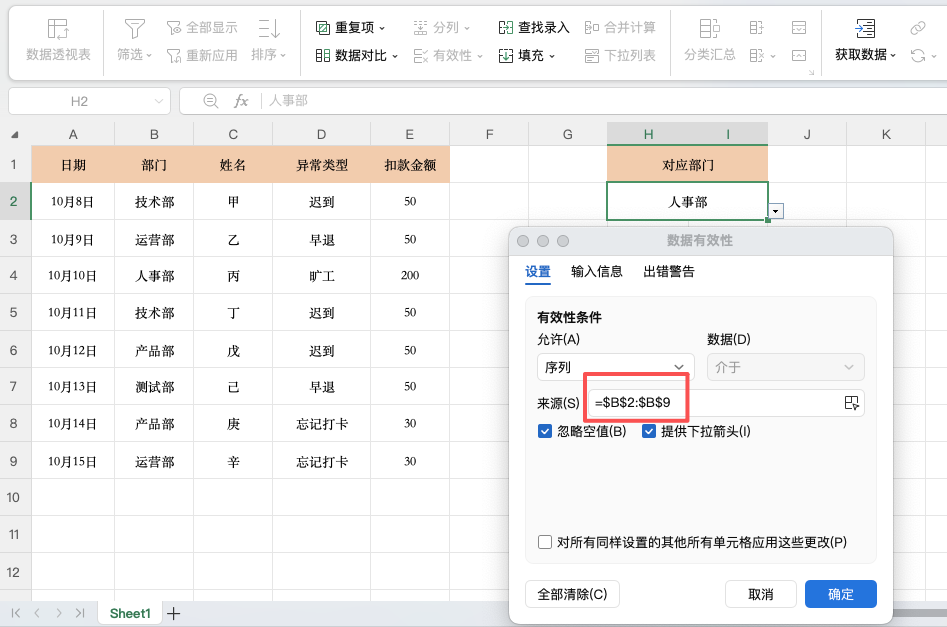
首先,我们需要一个存放查询条件的单元格,比如H2。
1、选中H2单元格,点击「数据」→「数据验证」。
2、在“允许”下拉列表中选择「序列」。
3、在“来源”框中,框选数据表中的部门列(B2:B9)。点击确定。
此时,H2单元格右侧会出现一个下拉箭头,点击即可选择部门,一个简易的“部门切换器”就做好了。
二、第二步:FILTER公式
在需要显示查询结果的区域(比如H4单元格),输入以下公式:
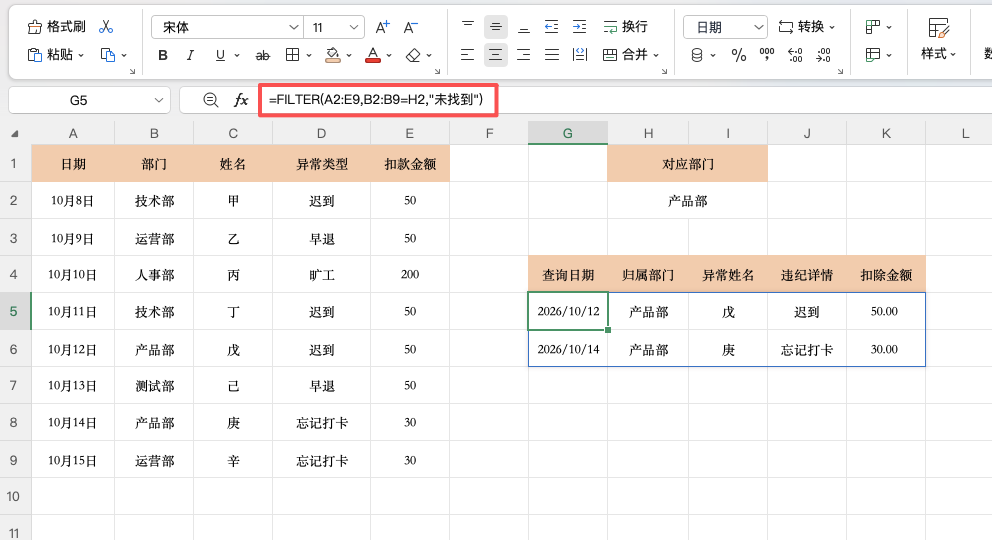
=FILTER(A2:E9, B2:B9=H2, "未找到")
按回车,结果会自动溢出,把选中部门的所有行数据全部提取出来。
三、公式拆解
FILTER函数有三个参数:
- 第一参数 A2:E9:要筛选的数据源区域,包含姓名、部门、工资等所有列。
- 第二参数 B2:B9=H2:筛选条件。告诉Excel只看B列(部门),哪个等于H2下拉菜单中选中的部门,就保留哪一行。
- 第三参数 "未找到":兜底操作。如果没有符合条件的数据,就显示“未找到”这三个字,而不是报错。
四、动态联动效果
在H2下拉菜单中选择“销售部”,下方立刻显示销售部的所有员工数据;切换为“技术部”,表格自动变成技术部的数据。因为FILTER是动态数组函数,下拉菜单变化时,结果会实时更新,完全不需要重新操作。
五、总结
Excel数据验证+FILTER的组合,是制作自动化查询器的最佳方案。数据验证负责提供规范的下拉选项,FILTER负责精准提取数据。掌握这个组合,做部门查询、成绩查询、库存查询等工具都会非常顺手。


评论 (0)