


在录入数据时,很多人习惯直接在数字后面手动敲上单位,这样看似直观,但会带来一个严重的问题:这些数据变成了文本格式,无法用SUM、AVERAGE等函数进行求和或计算。正确的方法是通过单元格数字格式来批量添加单位,既能保持显示效果,又不会破坏数据的数值属性。
一、操作步骤
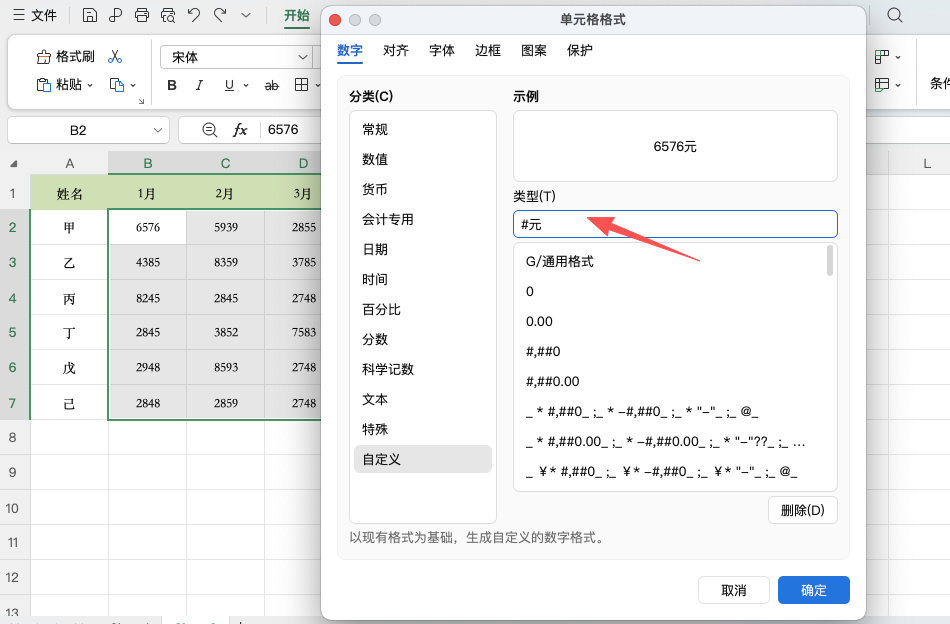
1、选中需要添加单位的单元格区域。
2、按快捷键 Ctrl+1,或右键选择「设置单元格格式」。
3、在弹出的对话框中,切换到「数字」选项卡,在左侧分类中选择「自定义」。
4、在右侧的“类型”输入框中,输入包含单位的格式代码。例如,要为数字加上“元”,输入:#元
如果是“件”,输入 #件;如果是“分”,输入 #分。点击确定。
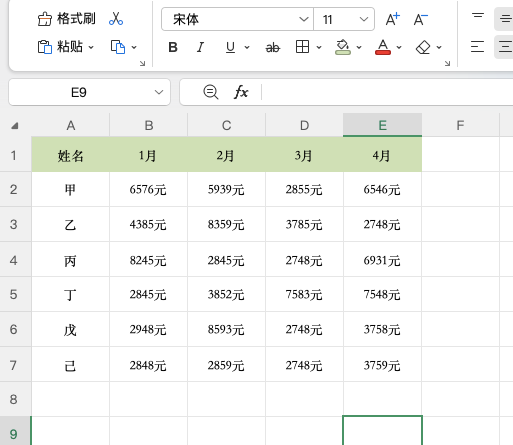
5、此时,单元格中的数字会自动显示为带有单位的样子,但单元格的真实值仍然是数字形式。用SUM函数求和时,计算完全正常。
二、扩展技巧
1. 单位在前或在后
如果单位需要显示在数字前面,可以在格式代码中加入双引号。例如,要显示“¥100”,输入 "¥"#;要显示“单价100”,输入 "单价"#。
2. 保留小数位数
如果数据需要保留两位小数,格式代码写成 #.00元,100会显示为“100.00元”,同时不影响计算。
3. 显示千位分隔符
对于较大的金额,希望带千位分隔符显示,可以写成 #,##0元,这样100000会显示为“100,000元”。
4. 批量修改单位
如果以后需要把“元”改成“万元”,不需要改数据,只需选中区域,重新进入自定义格式,修改格式代码即可。
三、总结
Excel批量录入单位的核心是利用自定义数字格式,而不是手动输入。这样不仅录入快,数据还能正常参与计算。尤其适合财务报表、库存清单、成绩单等场景。


评论 (0)