


在日常工作中,数据录入占据了大量时间。尤其是面对有规律的数据,手动重复输入既费时又容易出错。今天分享两个实用的Excel录入技巧:定位录入和快速录入日期,帮你提升录入效率。
一、定位录入:批量填充分类信息
很多表格中会有分类信息,比如部门、地区、产品类别等,相邻的行往往属于同一类。如果逐个输入,重复劳动非常多。利用“定位条件”批量填充,可以快速搞定。
操作步骤:
1、先录入每个分类的第一个值。比如B列是部门,每个部门的第一行手动输入好。
2、选中该列包含空白单元格的区域,按 F5 键打开定位对话框。
3、点击「定位条件」,选择「空值」,点击确定。此时所有空白单元格被选中。
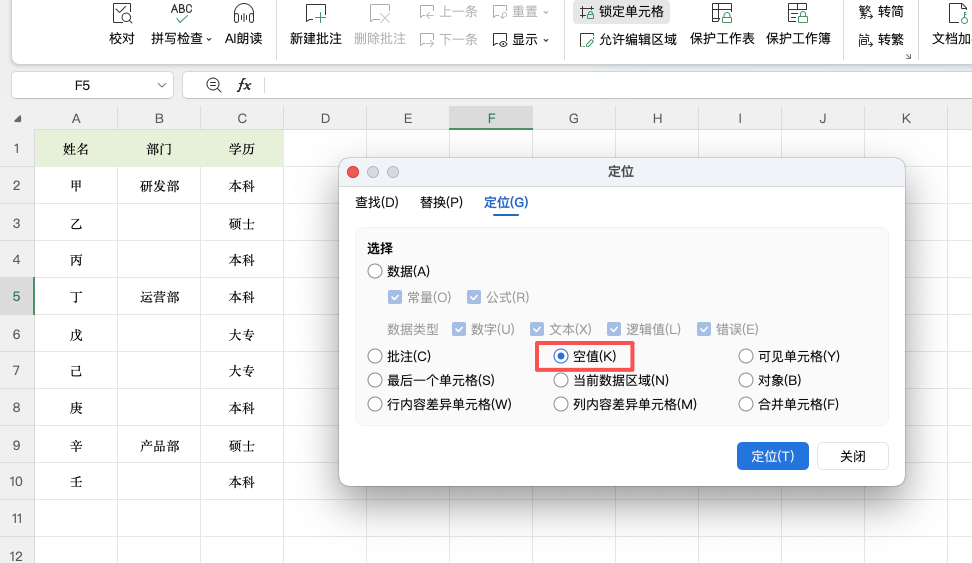
4、在编辑栏中输入 =,然后用鼠标点击上方紧邻的有值单元格。
5、按下 Ctrl+Enter,所有选中的空白单元格会一次性填入与上方单元格相同的内容。
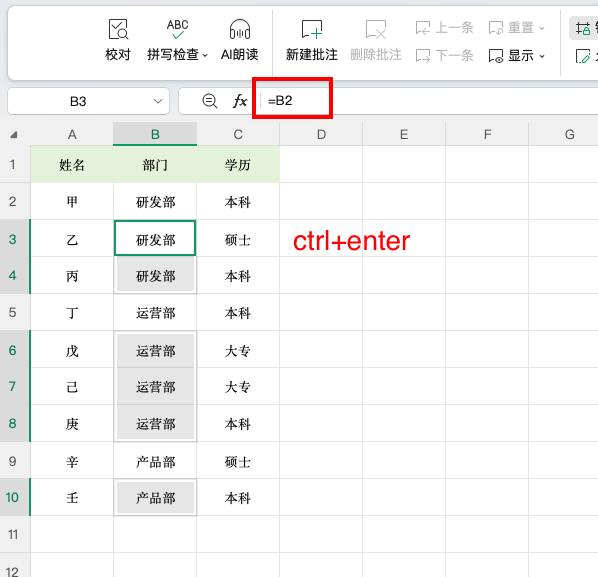
这个方法适合有合并单元格或者分类重复的表格,一次操作就能补全所有空白。
二、快速录入日期
录入日期时,如果单元格格式是“常规”,Excel可能把“2026-10-19”识别为文本或其他格式,导致排序和计算出错。提前设置好日期格式,录入会更顺畅。
操作步骤:
1、选中需要录入日期的单元格区域。
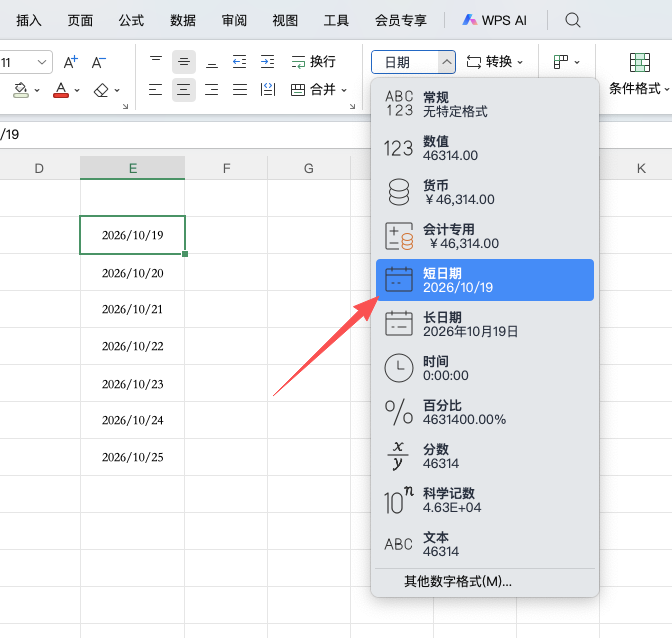
2、点击「开始」→「数字」组中的格式下拉框,选择「短日期」。
3、现在直接输入月份和日期,Excel会自动识别为日期格式,并按统一的日期样式显示。
设置好格式后,还可以利用下拉填充快速生成连续日期,输入一个日期后拖动填充柄即可。
三、总结
这两个Excel技巧分别解决两类录入问题:分类信息用F5定位空值+Ctrl+Enter批量填充,日期录入提前设置短日期格式。掌握这些技巧后,重复性的录入工作能省下不少时间,表格数据也更规范。


评论 (0)