


制作员工信息表、订单表时,如果同一类数据由多人手动填写,很容易出现名称不统一的问题。利用Excel的数据验证功能设置下拉菜单,可以让录入人员直接选择指定内容,减少错误。
一、创建部门下拉菜单
假设员工信息表的C列用于填写部门,选项包括销售部、技术部、人事部和财务部。
1、选中需要设置菜单的单元格,例如C2。
2、点击【数据】→【数据验证】(部分版本显示为“有效性”)。
3、在“允许”中选择【序列】。
4、在“来源”框中输入:
销售部,技术部,人事部,财务部
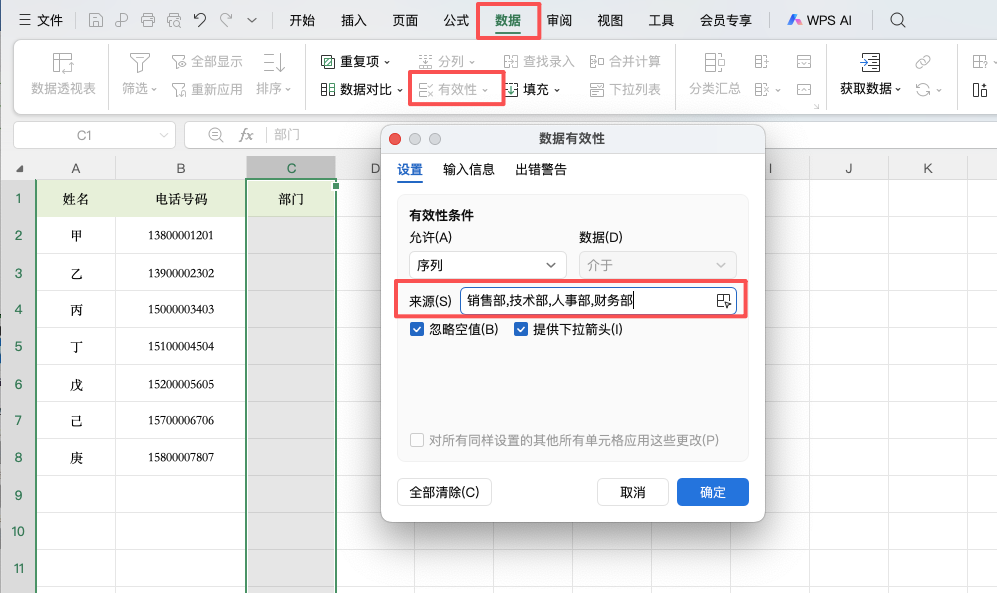
5、点击【确定】,单元格中就会出现下拉箭头,点击后即可选择对应部门。
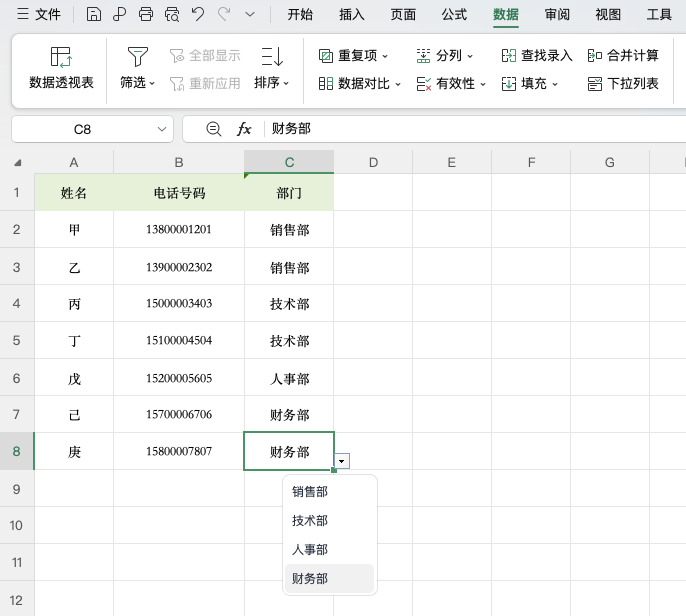
二、选项较多时如何设置?
如果下拉选项经常调整,建议先将部门名称写入工作表中的某个区域,再在“来源”中引用该区域。这样后续增删选项时,只需维护选项列表,不必每次重新输入所有内容。
三、下拉菜单使用注意
设置数据验证时,可以根据需要配置出错警告,限制用户输入列表以外的内容。若希望允许自由输入,则需要调整相关错误提示设置。


评论 (0)