


Excel中遇到自定义排序或区间判断时,可以利用MATCH函数快速定位数据。它返回的是查找值在指定区域中的相对位置,配合其他功能使用,能让数据处理更加灵活。
一、MATCH函数的基本用法
函数语法为:=MATCH(查找值,查找区域,匹配方式)
第三参数设为0表示精确匹配;设为1或省略时,表示查找小于或等于目标值的最大项,前提是查找区域按升序排列。
二、按照指定职务顺序排序
假设B列是员工职务,F列已经按照期望顺序排列好职务名称。在D2输入:
=MATCH(B2,F:F,0)
向下填充后,MATCH会返回每个职务在F列中的位置。
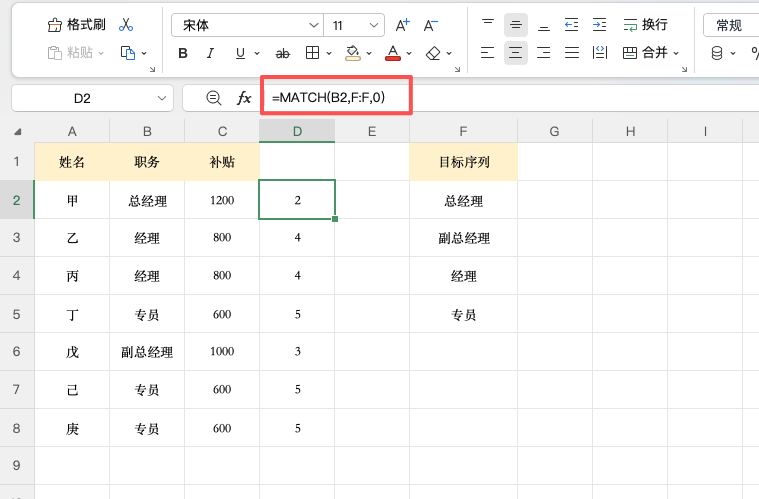
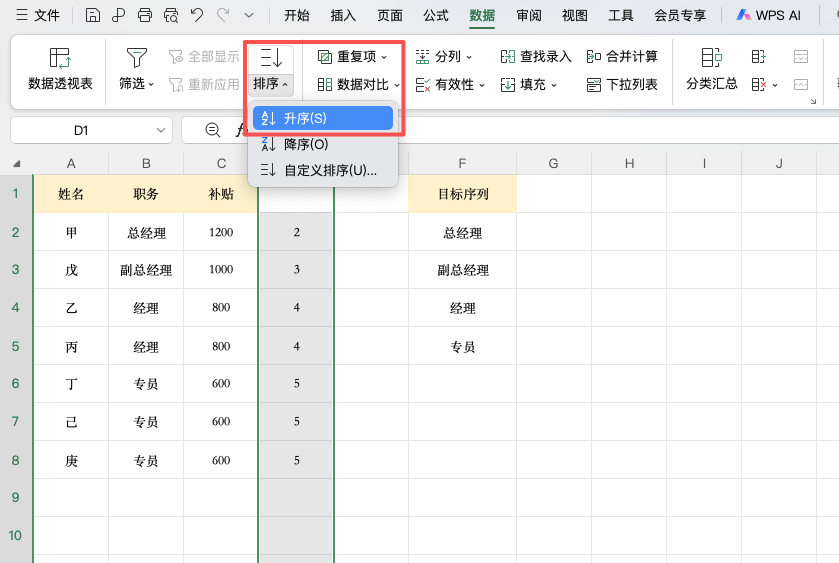
选中数据区域,进入【数据】→【排序】,按照D列从小到大排序,就能让员工职务顺序与F列保持一致。
三、根据月份判断所属季度
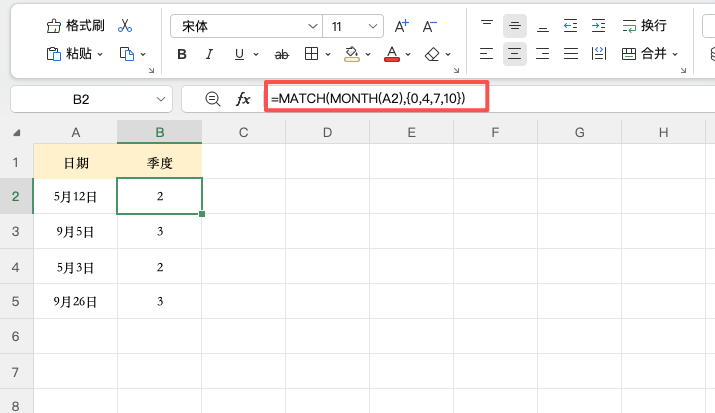
如果A2是日期,需要返回季度编号,可以输入:
=MATCH(MONTH(A2),{0,4,7,10})
MONTH先提取月份,MATCH再通过近似匹配确定季度起始月份对应的位置。例如5月匹配到4,返回第2个位置,因此属于第二季度。
四、使用时要注意
MATCH的查找区域应为单行或单列。精确匹配使用0;近似匹配使用1时,查找数组必须升序排列。MATCH负责定位,排序或区间判断则利用它返回的位置完成。 掌握这两种用法,就能更轻松地处理Excel自定义排序和季度分类。


评论 (0)