


Excel表格经常需要持续录入数据,如果每新增一行就手动添加边框,不仅效率低,还容易漏掉。利用条件格式设置自动边框,输入数据后就能显示对应的边框线,让表格整理更省心。
一、创建自动边框规则
以A列到D列的数据表为例,假设A列用于判断每行是否有内容。
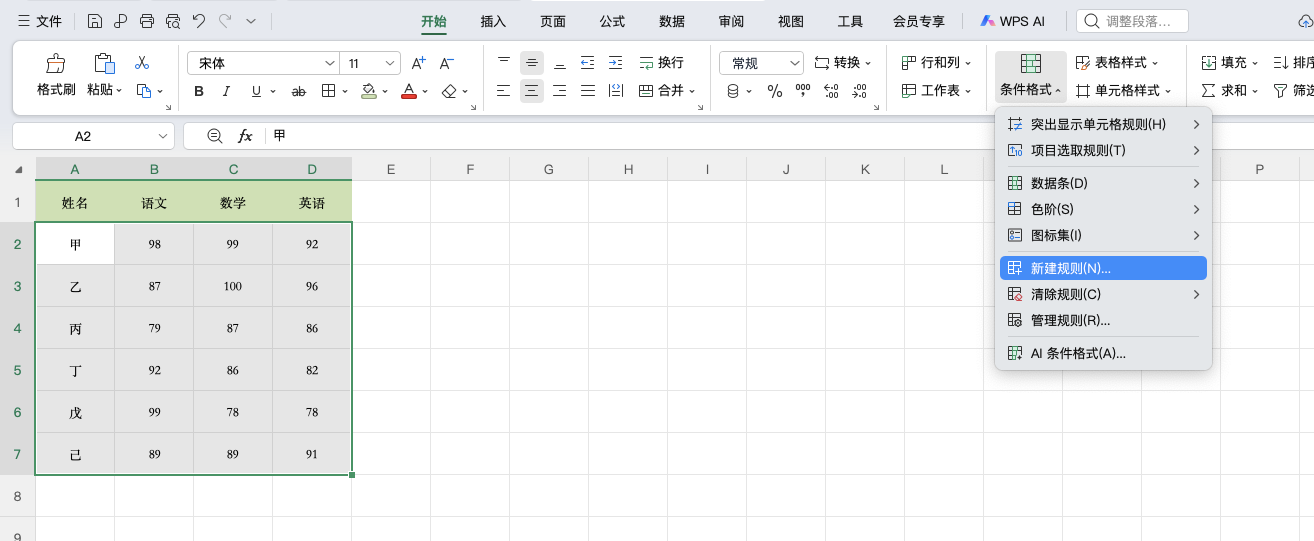
1、选择应用范围:选中需要自动添加边框的区域,例如A2。
2、新建条件格式:点击【开始】→【条件格式】→【新建规则】,选择“使用公式确定要设置格式的单元格”。
3、输入判断公式:在公式框中输入:=$A2<>""
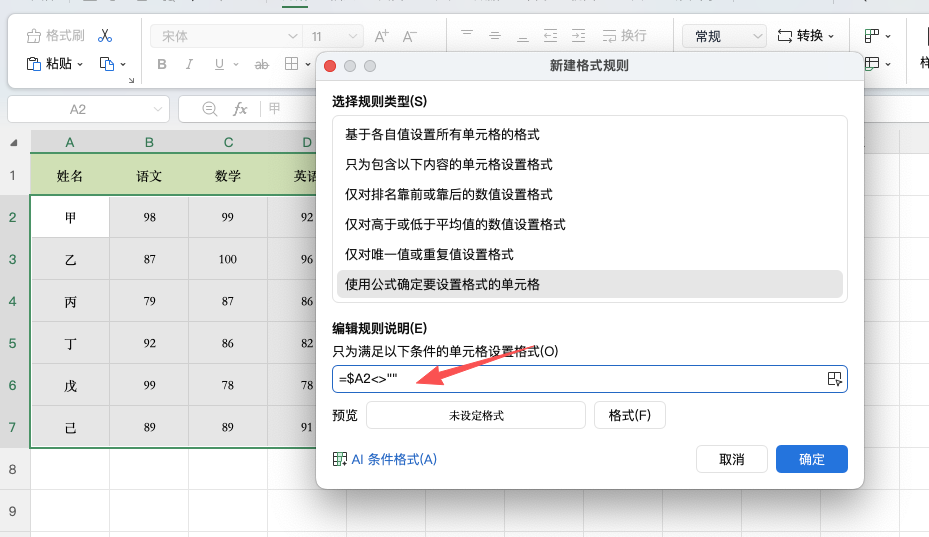
公式表示检查当前行的A列是否有内容。$A锁定判断列,行号会随位置变化。
4、设置边框线:点击【格式】→【边框】,选择需要的外边框或内部边框,确认保存规则。

二、输入数据后会有什么变化?
设置完成后,只要A列输入内容,对应行就会自动显示边框;清空A列内容后,条件格式设置的边框也会随之取消。无需反复手动设置,新增数据时更加方便。

三、如何修改判断条件?
如果需要根据B列内容决定是否显示边框,只需把公式改为:=$B2<>""
此外,建议提前将条件格式应用到足够大的区域,例如A2,这样后续新增数据时也能自动生效。掌握Excel条件格式自动添加边框的方法,登记表、考勤表和订单表都能随着数据录入自动显示边框线。


评论 (0)