


制作业绩报表时,单纯查看百分比数字,很难快速分辨哪些数据增长、哪些数据下降。Excel自定义格式就能实现自动标记,不用添加辅助列,也不需要编写判断公式。
一、设置涨跌箭头显示
假设C列存放的是业绩与平均值的偏离百分比,正数表示高于平均水平,负数表示低于平均水平。
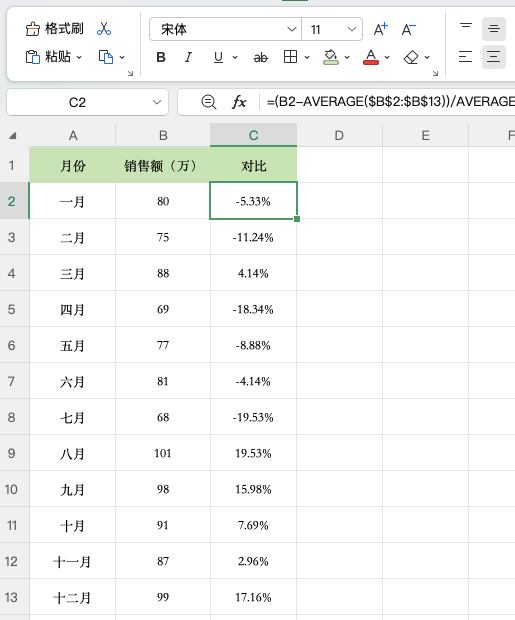
想让正数显示蓝色上箭头,负数显示红色下箭头,可以按照以下步骤操作:
1、选中数据区域,例如C2:C13,按Ctrl+1打开「设置单元格格式」。
2、切换到「数字」选项卡,选择「自定义」。
3、在类型输入框中粘贴以下代码:
[蓝色]↑0.0%;[红色]↓0.0%;0.0%
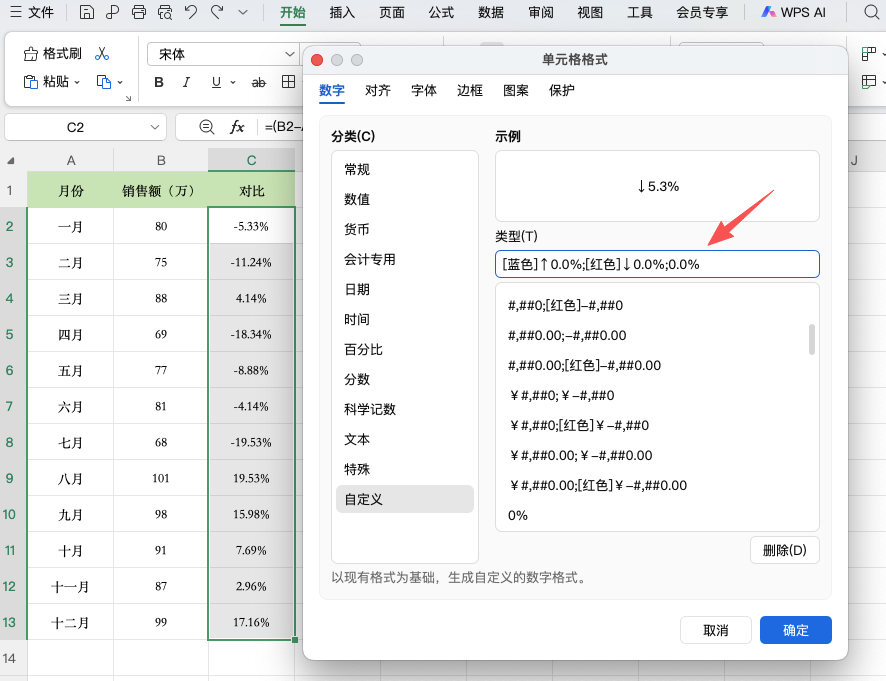
4、点击确定,原来的百分比数据就会自动显示对应的颜色和箭头。
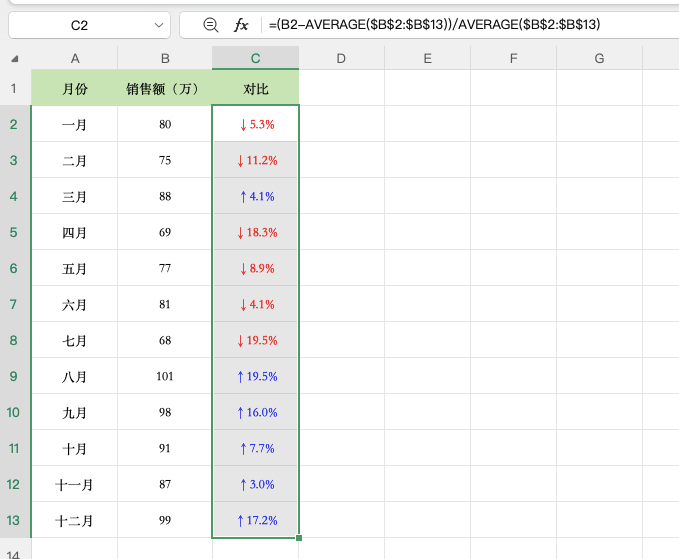
二、自定义格式代码怎么看?
这段代码由两个分号分隔成三个部分,分别控制正数、负数和零值:
- [蓝色]↑0.0%:正数显示蓝色上箭头,保留一位小数。
- [红色]↓0.0%:负数显示红色下箭头,保留一位小数。
- 0.0%:数值为零时,正常显示百分比。
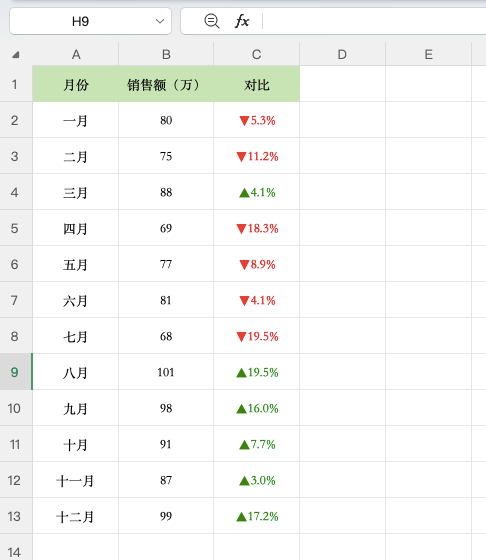
如果想更换视觉符号,也可以将箭头替换成其他字符,例如:[绿色]▲0.0%;[红色]▼0.0%;0.0%
三、总结
Excel自定义格式只会改变数据的显示方式,不会修改单元格中的实际数值。如果还想根据涨跌情况给整行数据设置不同颜色,可以搭配「条件格式」使用。掌握这个Excel自定义格式技巧,制作业绩报表时就能更直观地展示数据变化。


评论 (0)