


在整理客户名单、员工考勤或部门数据时,同一个姓名可能重复出现多次。如果只想知道实际有多少个不同的人,逐条核对并不高效。Excel提供了多种去重计数方法,无需删除原始数据,就能直接得到独立人数。
一、SUMPRODUCT与COUNTIF组合统计
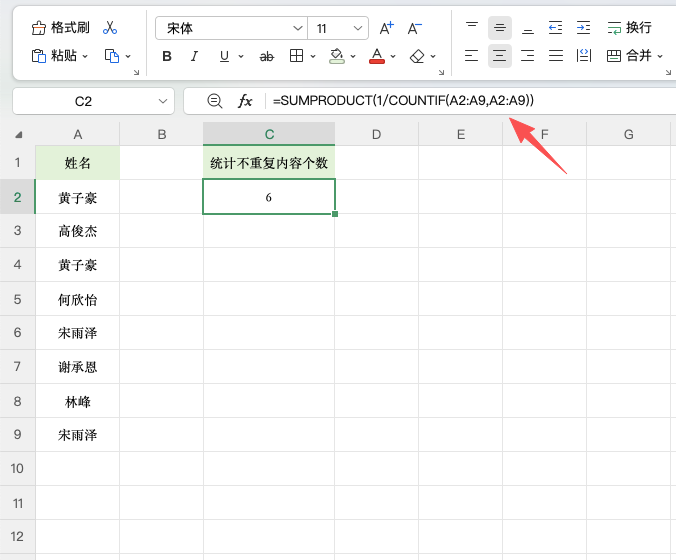
假设A2:A9存放员工姓名,其中包含重复记录,需要统计不同姓名的数量。
在空白单元格输入:=SUMPRODUCT(1/COUNTIF(A2:A9,A2:A9))
按回车即可得到去重后的姓名总数。
这个公式的思路是:先用COUNTIF计算每个姓名出现的次数,再将1除以对应次数,最后通过SUMPRODUCT求和。例如,某个姓名出现3次,每次会分配1/3,三次相加刚好等于1。因此,每个独立姓名最终只计数一次。
二、新版Excel使用UNIQUE函数
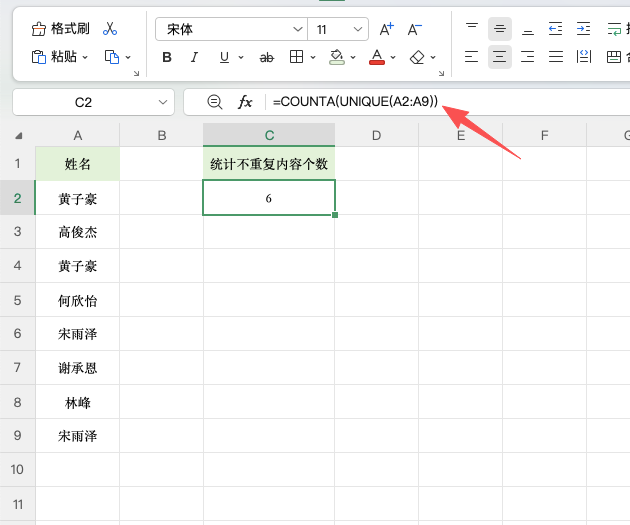
如果使用Excel 2021、Microsoft 365或支持动态数组函数的WPS,可以采用更简单的写法:
=COUNTA(UNIQUE(A2:A9))
其中,UNIQUE负责提取不重复姓名,COUNTA则统计提取结果的数量。
三、进阶:按部门统计不重复人数
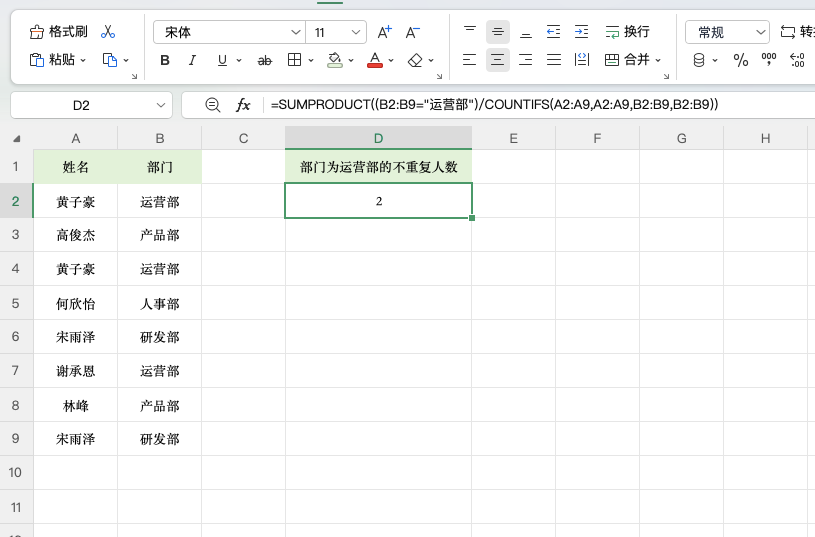
例如,需要统计运营部有多少名不同员工,可以使用多条件公式:
=SUMPRODUCT((B2:B9="运营部")/COUNTIFS(A2:A9,A2:A9,B2:B9,B2:B9))
公式会同时判断员工姓名和所属部门,相同部门内重复出现的姓名只计算一次。
小提示: 如果数据区域包含空白单元格,建议先排除空白,避免影响统计结果。
无论是客户去重、员工人数统计,还是部门人员核对,都可以利用这些公式完成,不用修改原始表格。


评论 (0)