


整理公司员工花名册时,经常需要按部门汇总人员数量。如果部门较多,手动筛选和计数很容易出错。其实,利用Excel的COUNTIF函数,就能根据部门名称自动统计人数。
一、COUNTIF函数统计部门人数
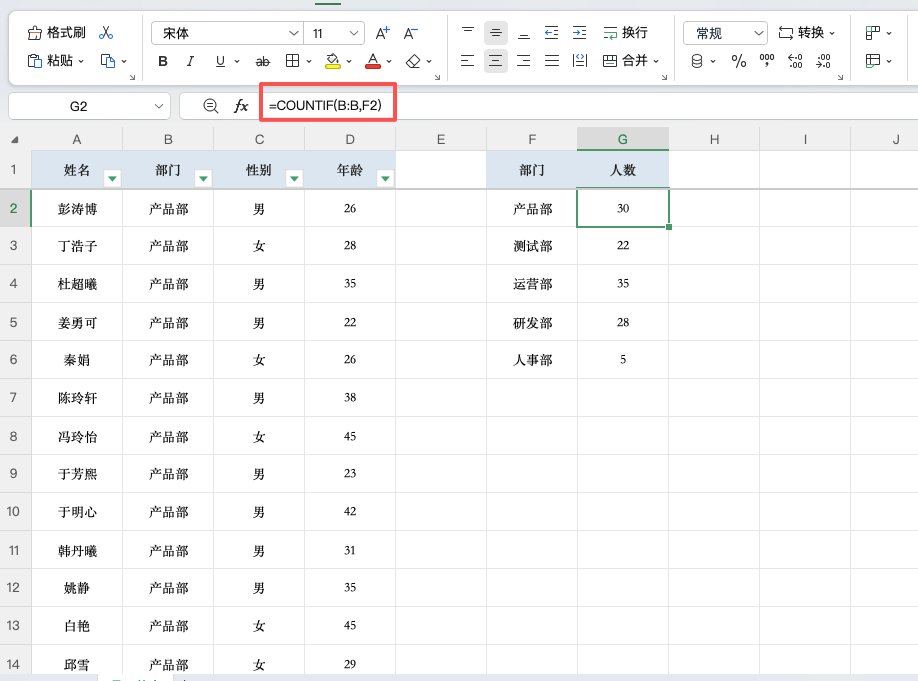
假设B列记录员工所属部门,F列列出了需要统计的部门名称,现在要在G列显示各部门人数。
选中G2单元格,输入公式:=COUNTIF(B:B,F2)
按下回车后,向下拖动填充公式,就能得到其他部门的员工数量。
二、COUNTIF函数参数说明
这个公式只包含两个参数:
- B:B:表示统计区域,即在员工部门所在的B列中查找。
- F2:表示统计条件,根据F2单元格中的部门名称进行计数。
使用整列作为统计范围,即使后续增加员工记录,也不需要手动修改公式。
三、部门人数统计的其他用法
1. 同时满足多个条件
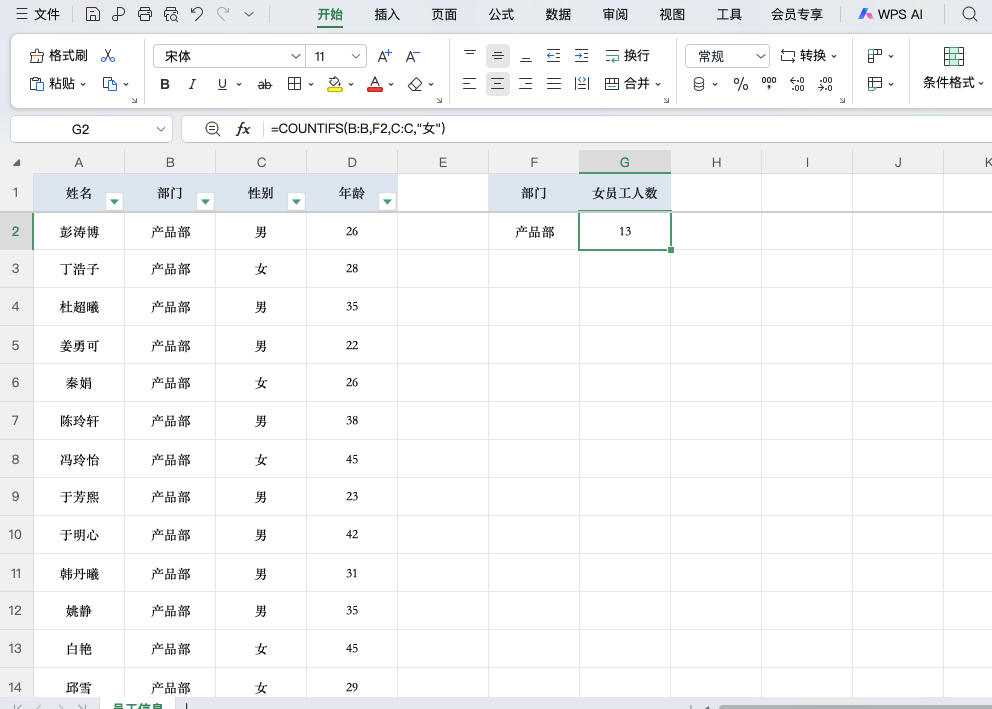
如果想统计某个部门的女性员工人数,可以使用COUNTIFS函数:
=COUNTIFS(B:B,F2,C:C,"女")
其中,B列用于匹配部门,C列用于筛选性别,两个条件同时满足才会计入结果。
2. 统计有部门记录的员工数量
如果需要统计花名册中已经填写部门的员工人数,可以使用:=COUNTIF(B:B,"<>")
也可以使用COUNTA函数:=COUNTA(B:B)
需要注意,如果B1是表头,统计结果需要减去表头,避免多算一人。
COUNTIF和COUNTIFS是Excel中常用的条件统计函数,掌握这两个公式,就能快速完成部门人数汇总和员工分类统计。


评论 (0)