


制作Word调查问卷、信息登记表或工作检查清单时,经常需要添加方框符号。根据不同用途,可以选择输入空白方框,也可以制作带钩、带叉的选项,下面介绍几种实用方法。
一、快速输入空白方框
如果只需要一个普通的空白方框,可以直接使用输入法。输入“fangkuang”,在候选结果中选择“□”即可。部分输入法还支持输入“v1”,进入特殊符号列表查找。
二、用REPT函数批量生成方框
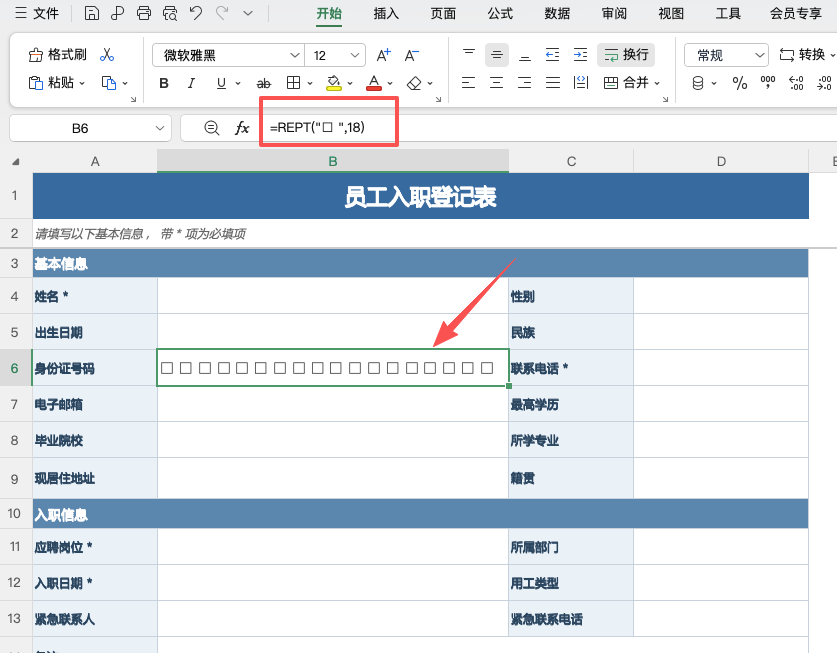
如果需要制作身份证号码填写栏,可以利用Excel中的REPT函数生成连续方框。
在单元格中输入:=REPT("□ ",18)
其中18表示需要生成的方框数量,方框后面的空格可以增加间距。生成后还可以调整字号,让填写区域更加清晰。
三、Word如何输入带钩和带叉的方框?
制作选择题或检查清单时,可以通过以下两种方式实现。
方法一:使用Wingdings 2字体
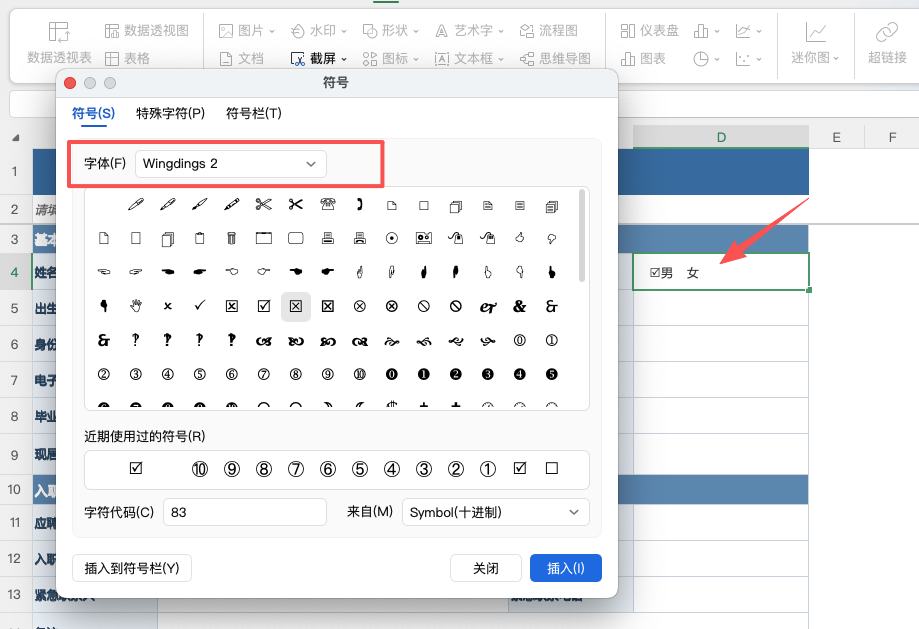
1、点击【插入】-【符号】-【其他符号】。
2、将字体切换为【Wingdings 2】。
3、在符号列表中找到带钩或带叉的方框。
4、选中符号并点击【插入】。
方法二:通过字体转换
在文档中输入大写字母R或S,选中字符后,将字体修改为【Wingdings 2】,即可转换为对应的特殊符号。不同版本的字体映射可能存在差异,建议转换后确认显示效果。
掌握以上方法,制作Word方框选项、填写表格和检查清单都会更加方便。


评论 (0)