


制作Excel考勤表时,如果每天都要人工核对上下班时间,再逐个计算迟到和加班情况,工作量会非常大。利用几个简单的Excel公式,就能让考勤数据自动统计。本篇文章教会你!
一、准备考勤数据
假设公司规定每天9:00上班、18:00下班,B列记录上班打卡时间,C列记录下班打卡时间。接下来分别在D、E、F列计算工时、迟到情况和加班时长。
二、Excel考勤统计公式
1. 计算每日工作时长
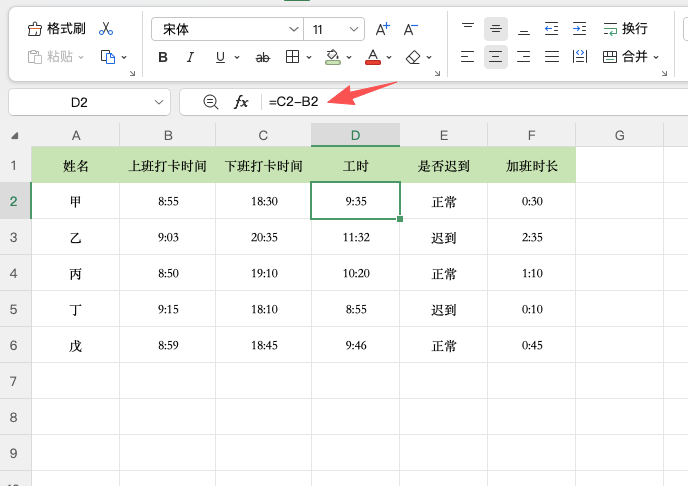
在D2单元格输入:=C2-B2
通过下班时间减去上班时间,就能得到当天的工时,向下填充即可批量计算。
2. 自动识别迟到
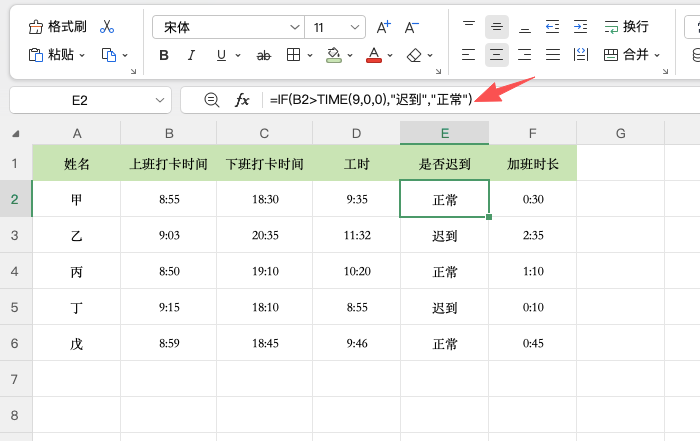
在E2单元格输入:=IF(B2>TIME(9,0,0),"迟到","正常")
TIME函数用于设置标准上班时间。当实际打卡时间晚于9:00时,Excel会自动标记为迟到,否则显示正常。
3. 统计加班时间
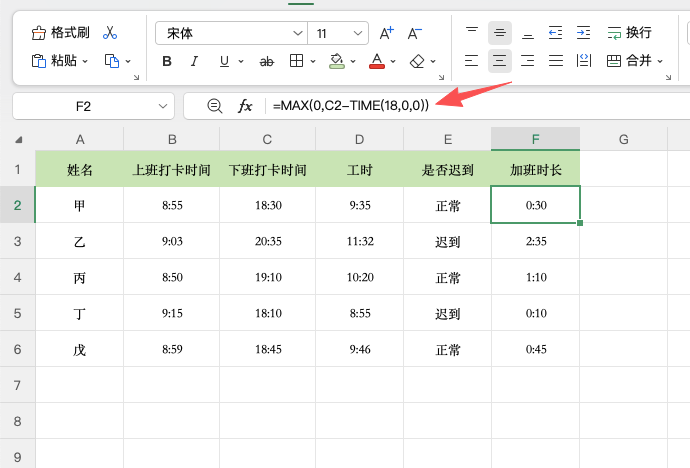
在F2单元格输入:=MAX(0,C2-TIME(18,0,0))
公式将实际下班时间与18:00进行比较,超过规定下班时间的部分会作为加班时长;如果提前下班,则返回0,避免出现负数。
三、工时格式设置
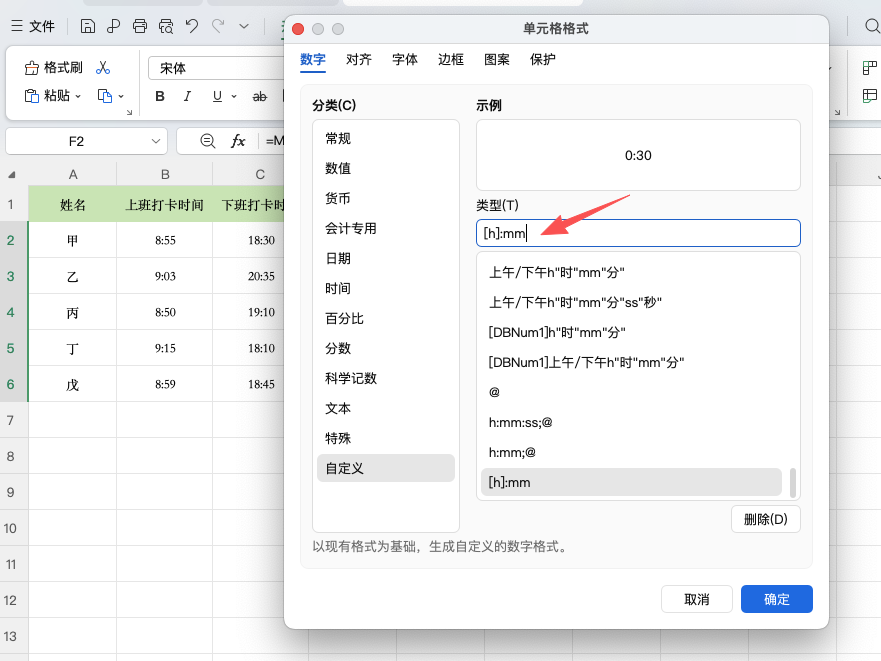
计算完成后,工时可能显示为普通数字。选中D列和F列,按Ctrl+1打开单元格格式,选择「自定义」,输入:[h]:mm
这里需要保留方括号。使用[h]:mm可以累计超过24小时的工时,避免普通h:mm格式出现归零问题。
另外,如果需要检查早退情况,可以使用:=IF(C2<TIME(18,0,0),"早退","正常")
以上公式可以帮助HR快速完成Excel考勤统计,减少人工核算工作。


评论 (0)