


在制作项目进度表、工作计划表时,通常需要输入完成情况。如果每次都手动输入文字,不仅操作重复,还可能因为输入不一致影响后续筛选。Excel提供了两种便捷方式,可以让任务状态录入更快、更规范。
一、用数字代替文字录入
如果习惯使用键盘操作,可以通过自定义单元格格式,将数字转换成对应的状态文字。
具体设置:
1、选中需要填写任务状态的单元格。
2、按下 Ctrl+1,打开单元格格式窗口,选择「自定义」。
3、在类型框中输入以下代码:[=1]已完成;[=2]未完成
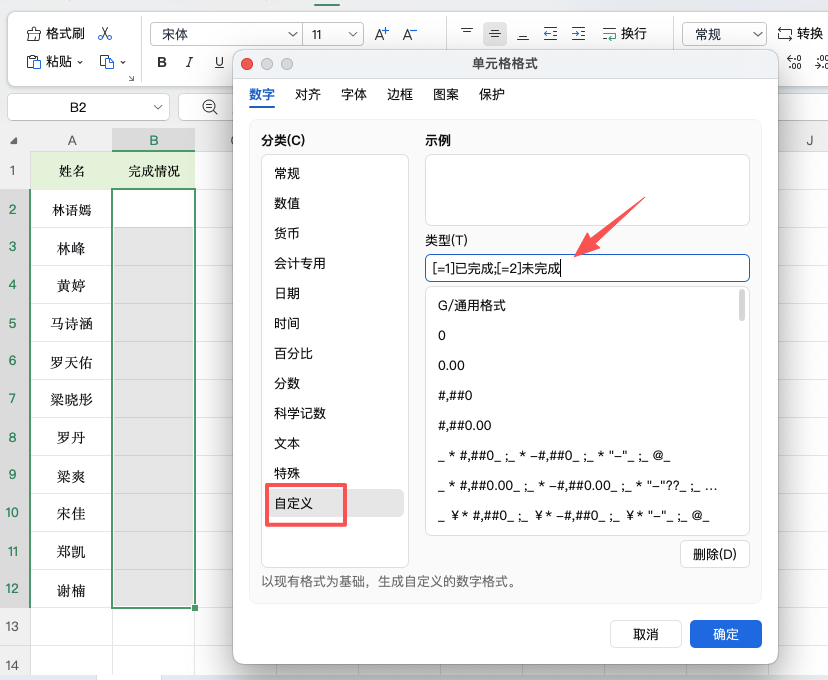
4、点击确定后,在单元格输入1,就会显示“已完成”;输入2,则显示“未完成”。
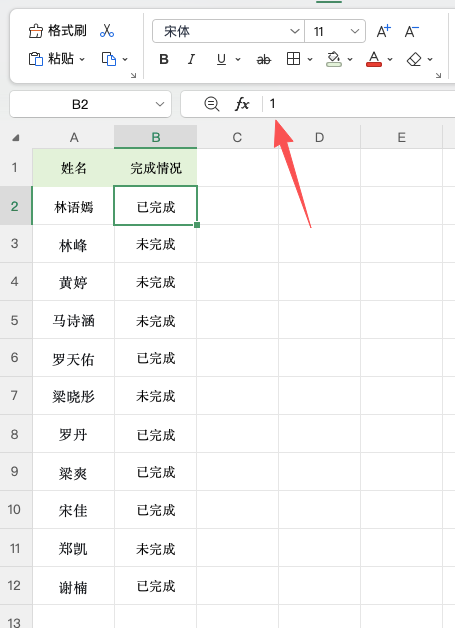
这种方式只改变单元格的显示效果,实际存储的仍然是数字,适合快速录入和数字统计。
二、通过下拉菜单选择任务状态
如果表格需要多人共同填写,使用数据验证功能更加直观,也能避免状态文字输入错误。
操作步骤:
1、选中需要设置状态的单元格区域。
2、点击「数据」选项卡,找到「数据验证」或「数据有效性」。
3、将允许条件设置为「序列」。
4、在来源输入框填写:已完成,未完成
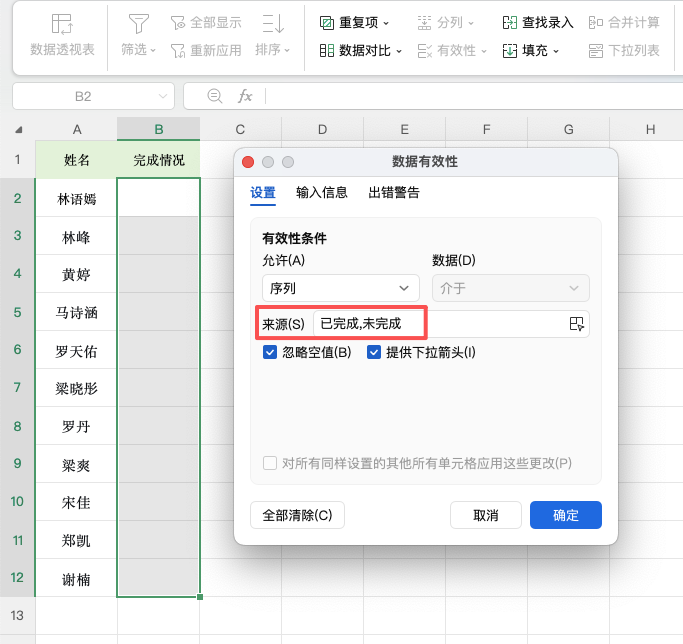
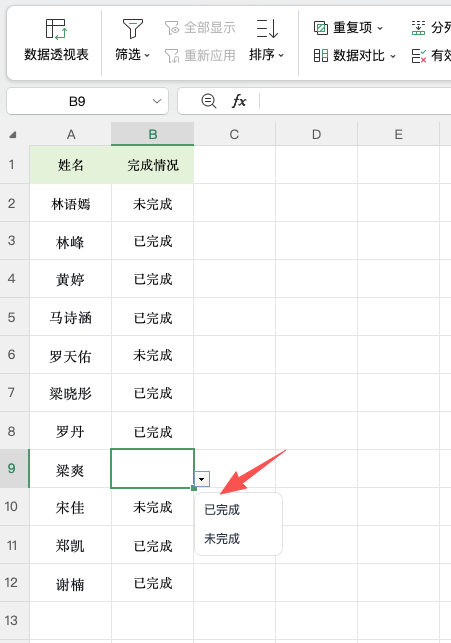
注意使用英文半角逗号分隔两个选项。设置完成后,单元格右侧会出现下拉箭头,点击即可选择对应状态。
三、两种方法如何选择?
经常自己填写任务进度,推荐使用数字自定义格式;如果需要共享表格或多人协作,使用数据验证下拉菜单更方便。
合理设置Excel录入方式,可以减少重复输入,让任务跟踪表更加规范。


评论 (0)