


制作产品介绍、操作说明或宣传资料时,经常需要让图片与文字左右排列。如果直接拖动图片调整位置,稍微修改内容就可能出现错位。其实,Word表格也能充当排版工具,让图文位置更加整齐。
一、利用表格搭建图文布局
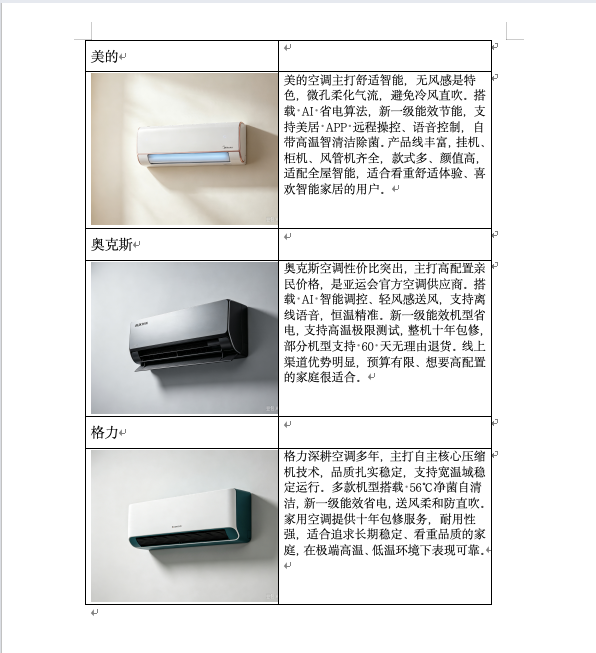
打开Word,点击「插入」-「表格」,根据内容数量创建一个两列表格。左侧用于放图片,右侧填写标题和文字说明,每一行对应一组图文。
二、调整表格避免变形
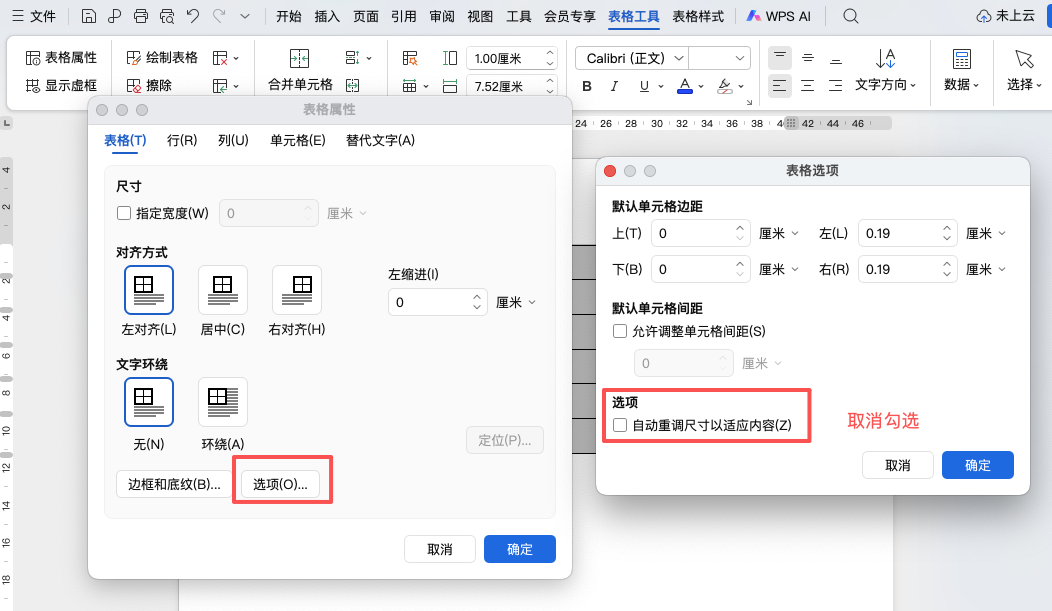
选中表格,右键进入「表格属性」,点击「选项」,取消勾选「自动重调尺寸以适应内容」。这样可以减少图片或文字增加时对表格尺寸的影响。接着调整两列的宽度,让图片和文字保持合适的比例。
三、插入图片并美化版面
将图片放入左侧单元格,文字放在右侧单元格。图片尺寸过大时,可以在「图片格式」中调整高度和宽度,注意锁定纵横比,避免图片变形。如果文字与图片之间距离太近,可以通过「表格属性」中的单元格边距进行调整,让整体布局更加舒适。
四、隐藏表格边框
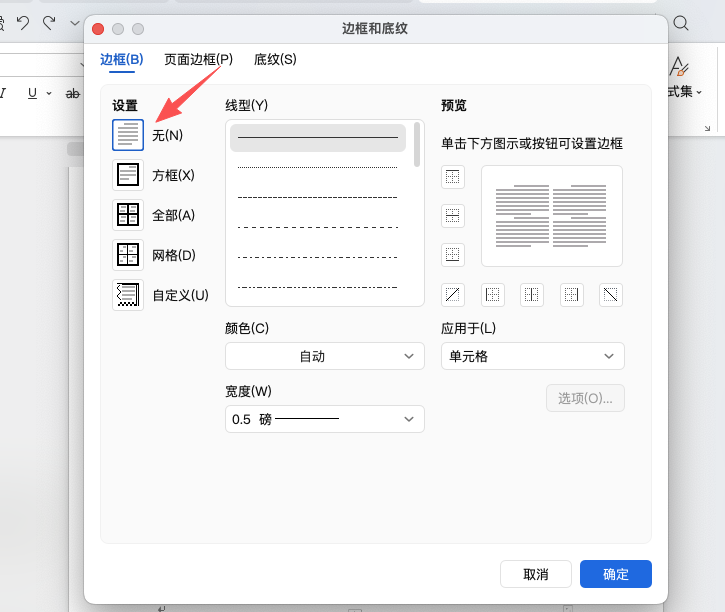
图文内容排好后,选中整个表格,进入「开始」-「段落」-「边框」,选择「无框线」。原本的表格线就会消失,只保留图片和文字的排列效果,看起来就像专业设计的图文版式。
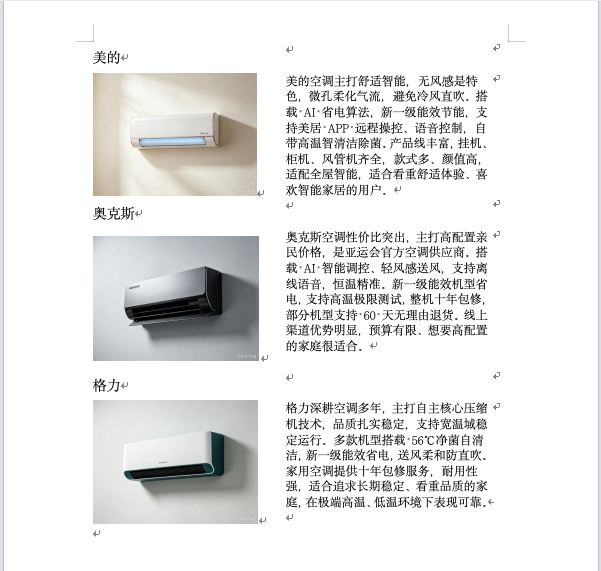
Word图文混排不一定要依赖复杂的图片环绕设置,利用表格固定图片和文字的位置,后续修改内容也更容易保持整齐。


评论 (0)