


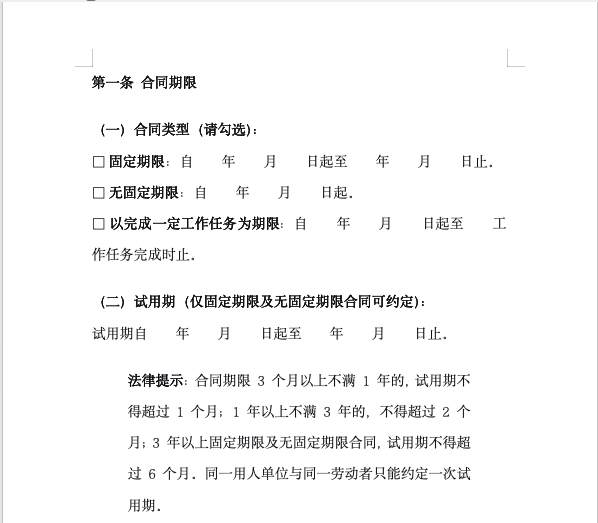
在制作合同或表单时,经常需要给多个位置添加下划线。很多人习惯每写一处就设置一次下划线,不仅效率低,还容易漏掉。更聪明的做法是先把需要填写的位置用空格留出来,最后用查找替换批量添加下划线,一次就能搞定所有位置。
一、操作步骤
1、预留空格
在文档中,把所有需要填写内容的地方先敲几个空格占位。比如合同中的“甲方:______”,先输入“甲方:”后按几下空格,不用现在就设置下划线。
2、打开查找替换
按 Ctrl+H 打开“查找和替换”对话框。
3、设置查找内容
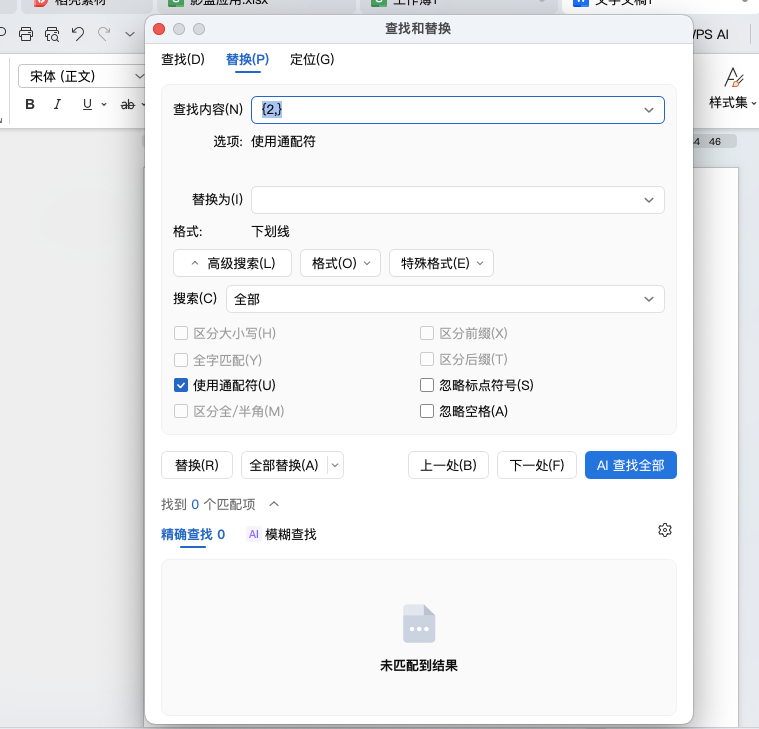
将光标放在“查找内容”输入框中,输入: {2,}
这里有一个空格,后面跟 {2,}。它的意思是查找连续两个或两个以上的空格。只写一个空格会把文中单个空格也替换掉,加上 {2,} 就能只处理用于占位的连续空格。
第四步:设置替换格式
将光标放在“替换为”输入框中,什么都不填。点击「更多」按钮展开选项,点击「格式」→「字体」→「下划线线形」,选择一种下划线样式,比如单实线或双线。
第五步:启用通配符并替换
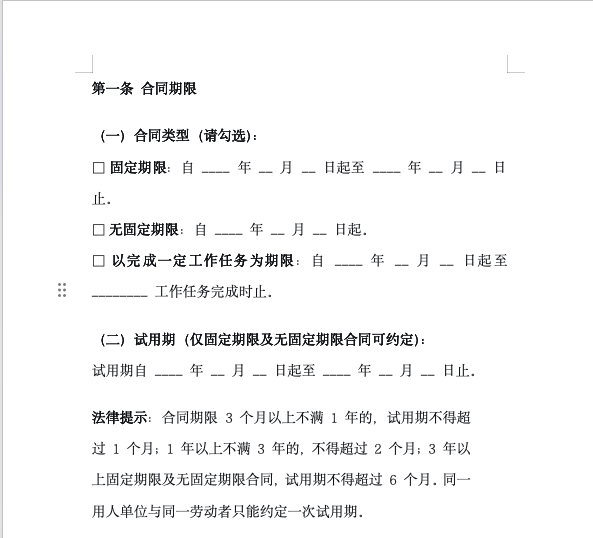
勾选「使用通配符」复选框,然后点击「全部替换」。文档中所有连续的空格瞬间变成带下划线的空白区域,所有需要填写的空位一次性处理完成。
二、使用注意
查找内容中的空格和 {2,} 之间不能有其他字符。如果文档中有些位置只留了一个空格,替换后不会加上下划线,需要手动补齐。替换前建议先保存文档,以防替换结果不理想时方便恢复。
三、总结
Word批量添加下划线这个方法特别适合合同、协议等需要大量填写线的文档,比逐个设置下划线快得多。


评论 (0)