


制作Word目录、人员名单或金额清单时,使用空格调整文字位置很容易出现错位。通过设置标尺制表位,可以让文字跳转到指定位置,排版更整齐,也方便后续修改。
一、如何设置标尺制表位?
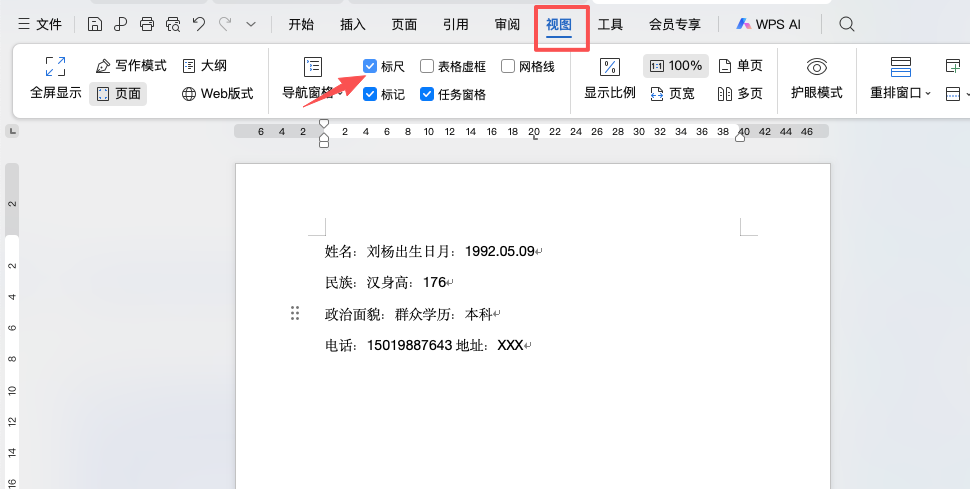
1、打开标尺。 点击【视图】,勾选【标尺】,让页面顶部显示水平标尺。
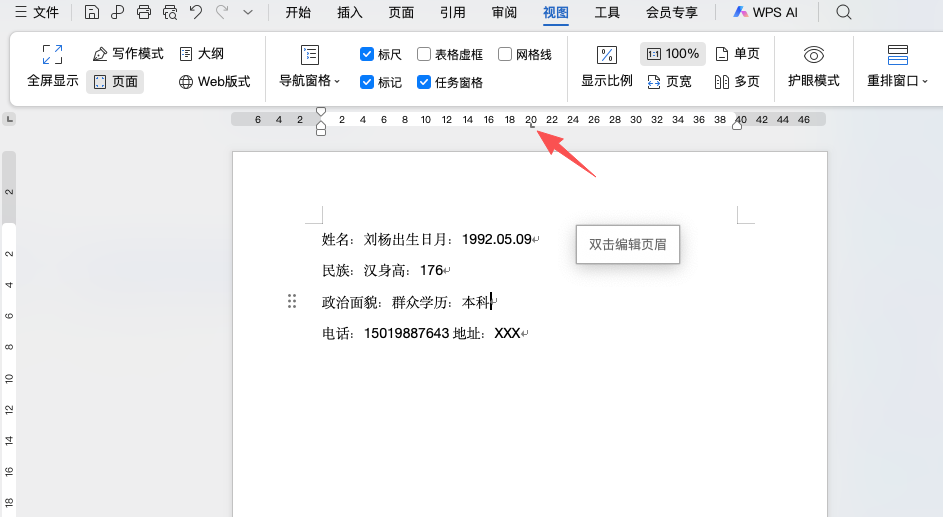
2、设置对齐位置。 选中需要排版的段落,在标尺上找到目标位置并单击,即可添加制表位。若位置不合适,可以将标记拖出标尺删除。
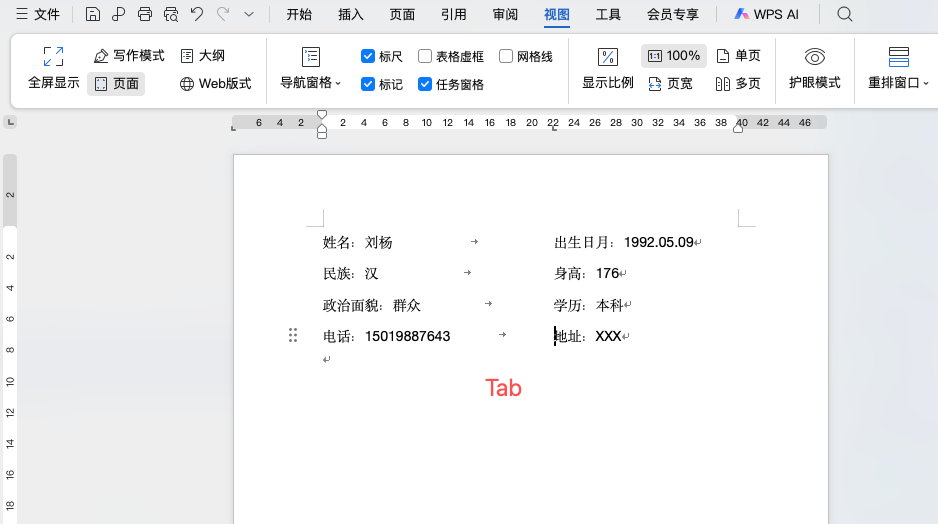
3、使用Tab键对齐。 将光标放在需要分隔文字的位置,按下Tab键,后面的内容就会移动到下一个制表位。多个制表位可以用于对齐姓名、部门、页码等不同内容。
二、不同制表位有什么区别?
Word制表位不只有左对齐,还包括居中对齐、右对齐、小数点对齐和竖线制表位。普通名单适合使用左对齐;金额清单可以选择小数点对齐,让不同位数的金额按小数点排列。
三、修改和清除制表位
如果需要调整文字位置,直接拖动标尺上的制表位即可。设置好制表位的段落按回车后,新段落通常会沿用相应格式,方便连续排版。
使用Word标尺制表位,可以替代反复敲空格的做法,让目录、名单和数字清单保持整齐对齐,减少字体或内容变化带来的错位问题。


评论 (0)