


工作中经常需要核对两份Excel数据,例如月度销售报表、库存清单或员工信息表。如果数据量比较大,逐个单元格检查很容易遗漏。其实可以利用Excel选择性粘贴中的「减」运算,快速筛选出存在差异的数据。
一、利用减法找出不同数据
假设现在有A、B两份格式相同的表格,需要检查数据是否一致。
1、先复制A表中的全部数据区域。
2、切换到B表,选中对应的单元格区域,确保行列位置完全一致。
3、右键点击选中区域,打开「选择性粘贴」,找到运算选项。
4、勾选「减」,点击确定。
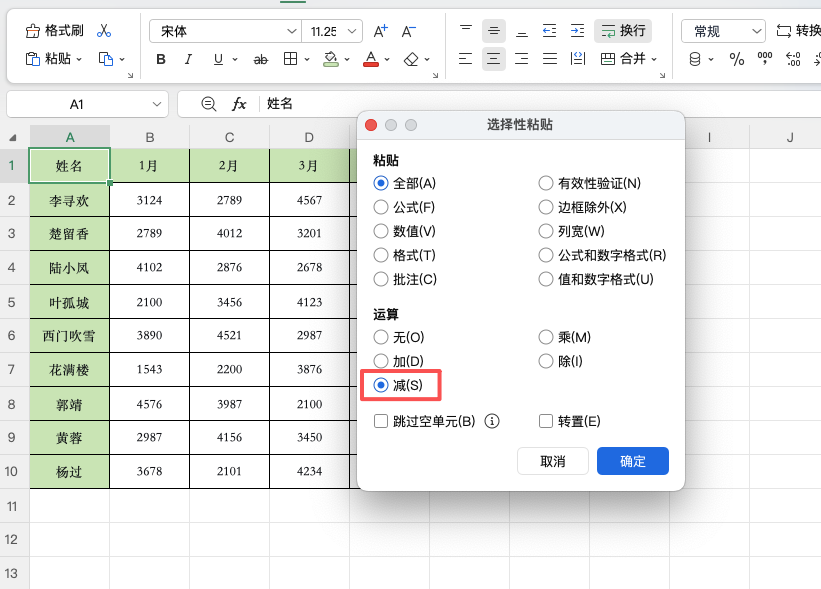
执行后,相同的数据会相减得到0,不同的数据则会显示非零结果。通过这些数字,就能快速定位两份Excel表格中的差异。
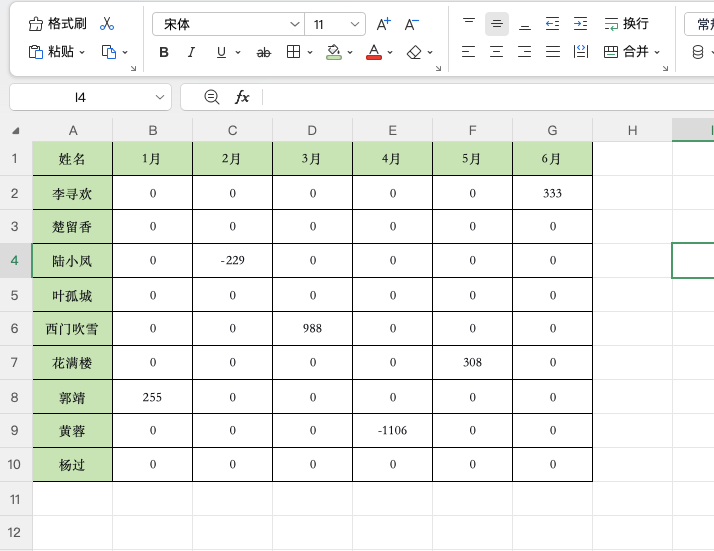
二、让差异数据更加醒目
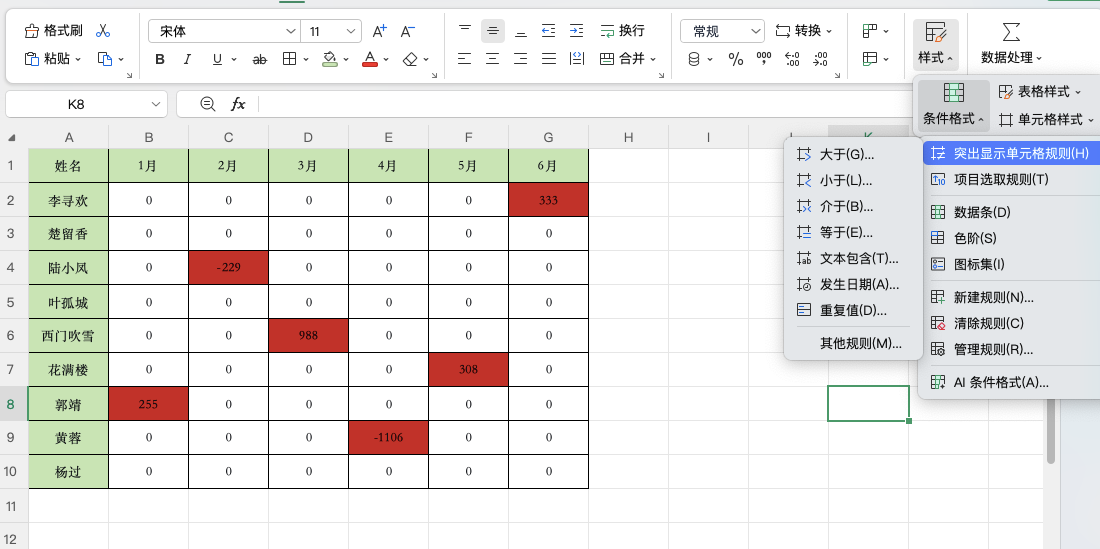
如果表格比较大,可以结合条件格式进行标记。选中计算结果区域,点击「开始」-「条件格式」-「突出显示单元格规则」,选择「不等于」,输入0,再设置红色填充。这样所有存在差异的单元格都会自动突出显示,方便核对。
三、使用前注意这几点
- 两份表格的行数、列数以及数据排列顺序必须一致。
- 该方法主要适用于数字数据,文字内容不能直接通过减法比较。
- 选择性粘贴会覆盖目标区域,建议提前复制备份,避免原始数据丢失。
使用Excel选择性粘贴的减法功能,不用编写复杂公式,就能快速核对两份数字表格,找出数据差异。


评论 (0)