


在Excel中整理销售明细、员工信息或库存数据时,经常需要统计总和、平均值和最大值。普通表格通常要手动设置公式,后续增加数据还可能需要调整引用范围。使用Excel超级表的汇总行,就能让统计变得简单。
一、将普通表格转换为超级表
首先,点击数据区域中的任意单元格,按下快捷键Ctrl+T,检查选中的数据范围,并勾选「表包含标题」,点击确定即可。也可以通过「开始」选项卡中的「套用表格格式」完成转换。
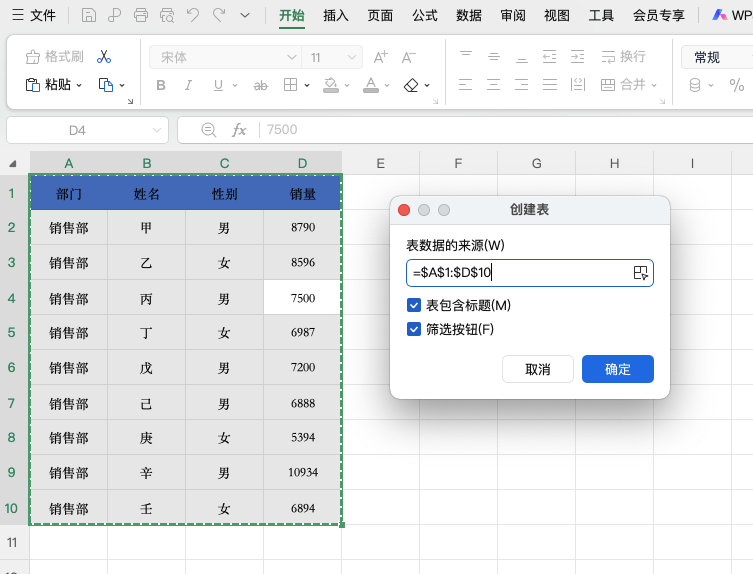
二、开启汇总行功能
创建完成后,选中超级表,在顶部的「表格工具」选项卡中找到「汇总行」并勾选。此时表格最下方会新增一行汇总区域,可以直接用于统计数据。
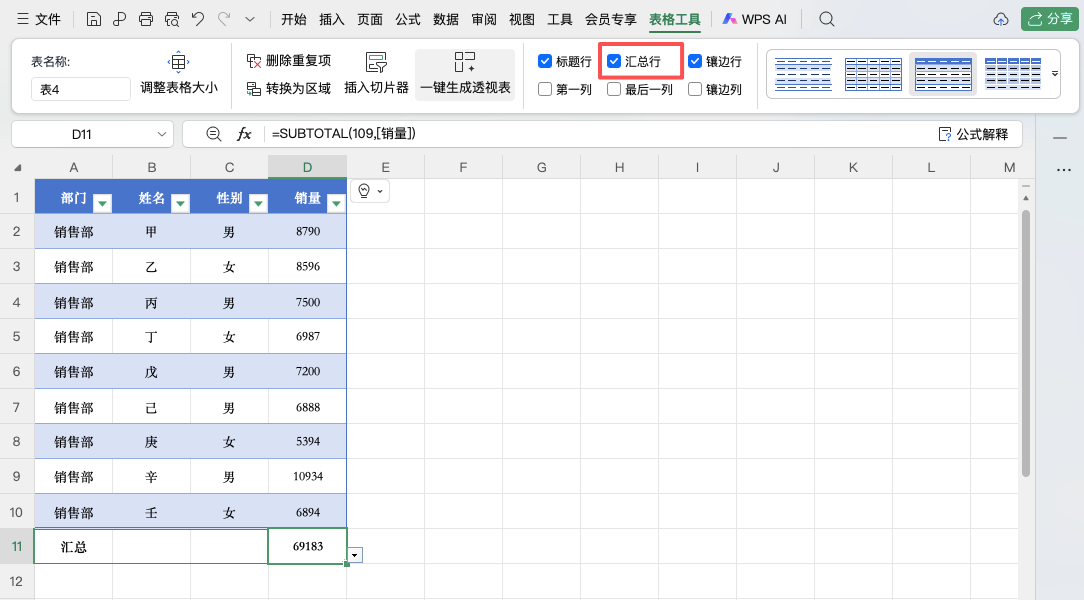
三、选择需要的统计方式
点击汇总行对应单元格右侧的下拉按钮,可以看到求和、平均值、计数、最大值、最小值等选项。例如,想计算销售额的平均值,选中销售额列汇总单元格,选择「平均值」即可,不需要手动输入AVERAGE公式。
 四、超级表的实用优势
超级表不仅能快速汇总,还支持自动扩展。后续在表格下方添加新记录时,新增数据会自动纳入表格范围,汇总结果也会随之更新。掌握Excel超级表和汇总行功能,日常数据统计就不用反复修改公式了。


评论 (0)