


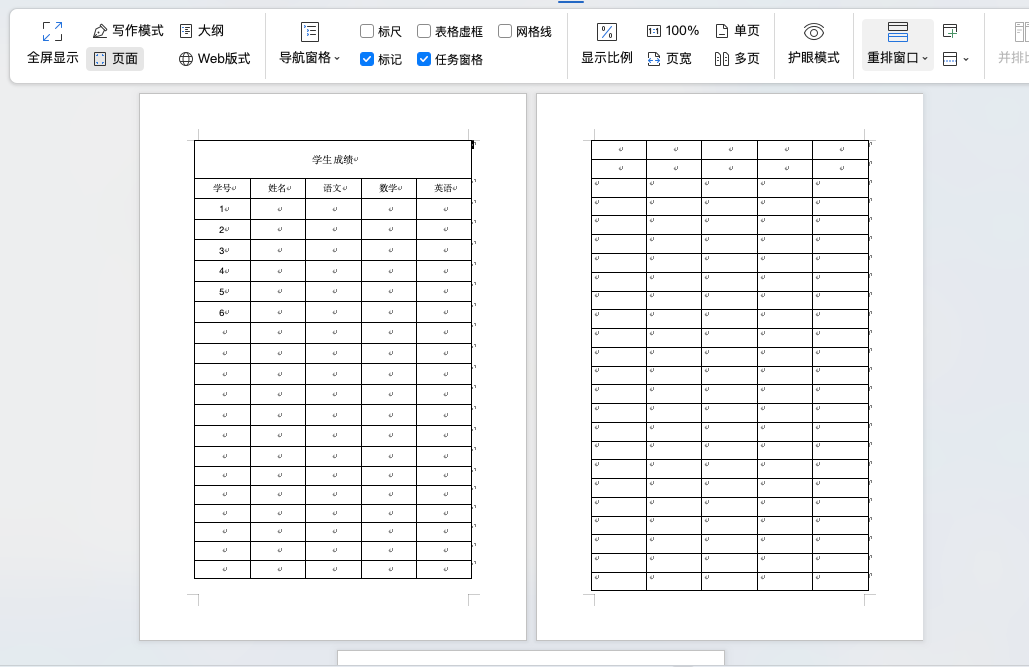
制作员工名单、数据报表等长表格时,表格一旦跨页,后续页面没有表头就很难快速判断数据对应的栏目。Word提供了重复标题行功能,只需设置一次,就能让双行表头在后续页面自动显示。
一、Word重复显示双行表头怎么设置?
假设表格前两行为主标题和字段名称,需要让这两行在每一页重复出现,可以按照下面的方法操作。
1、首先选中表格最上方的两行表头,然后在选区内点击鼠标右键,打开“表格属性”。
2、进入属性窗口后,找到“行”选项,在相关设置中勾选:“在各页顶端以标题行形式重复出现”
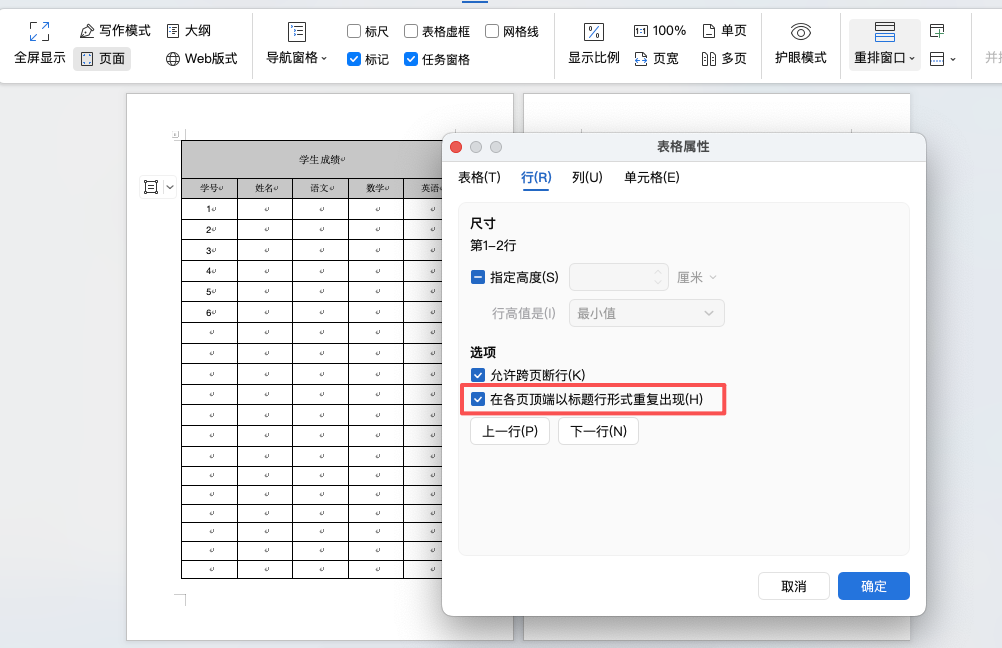
2、最后点击“确定”,Word就会自动将选中的两行设置为重复标题行。
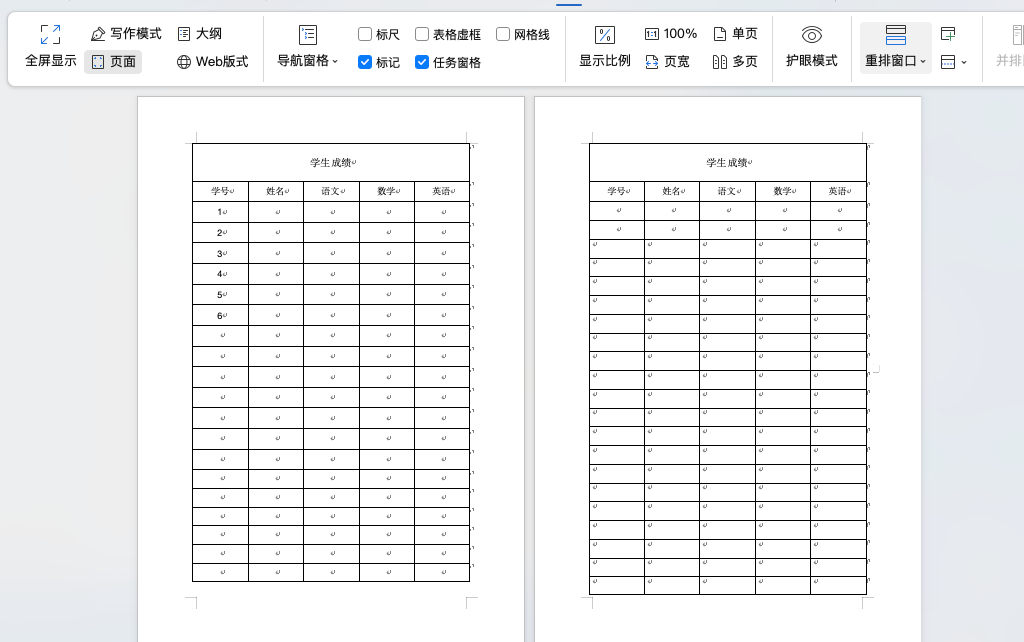
设置完成后,可以打开打印预览,或者切换到分页视图查看效果。表格进入第二页、第三页后,顶部都会自动显示相同的双行表头。
二、设置重复标题行时要注意
使用Word重复标题行功能时,有几个细节需要注意:
- 选中的表头必须从表格第一行开始,不能单独选择第二行。
- 普通编辑状态下不一定能直观看到重复效果,建议通过分页视图或打印预览检查。
- 如果表格采用了文字环绕,可以先取消环绕设置,再重新尝试。
- 尽量不要使用手动分页符将一个表格强行拆开,否则可能影响标题行的重复显示。
三、总结
对于跨越多页的Word表格,不需要手动复制表头。只要选中标题行,通过表格属性→行→重复标题行完成设置,就能实现Word重复显示双行表头,让长表格阅读和打印更加清晰。



评论 (0)