


在整理考试成绩、销售报表或员工信息时,常常需要筛选出满足某个条件的数据,并统计对应数量。Excel中的COUNTIF函数可以根据设定的条件自动计数,适合处理这类日常统计任务。这篇文章介绍几种常用统计方法。
一、COUNTIF函数:快速统计符合条件的记录
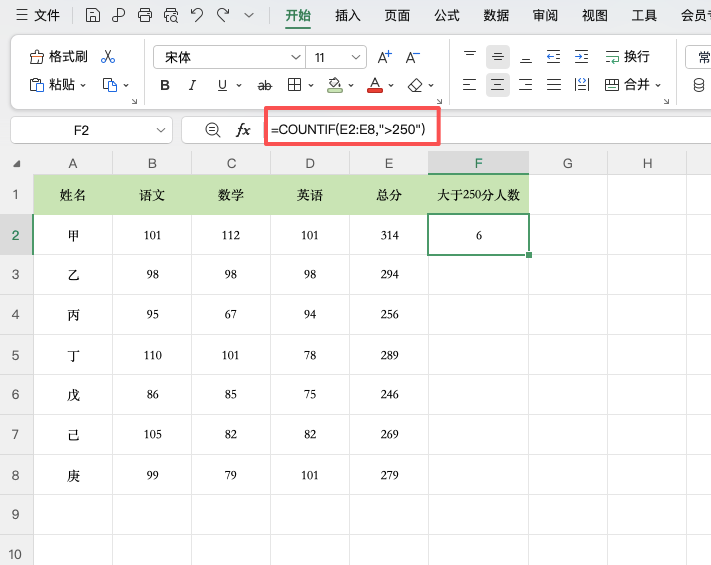
例如,E2存放学生总分,需要计算其中超过250分的人数,可以输入:
=COUNTIF(E2:E8,">250")
按下回车即可得到统计结果。
公式中,E2是需要检查的数据范围,">250"是判断条件。使用大于、小于或等于等比较符号时,需要将条件放在英文双引号内。
二、4种常见统计需求
1. 同时满足多个条件
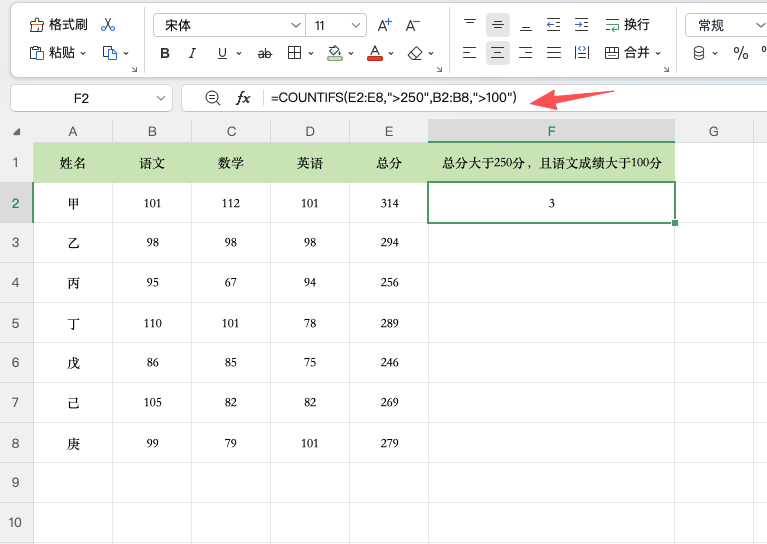
如果需要统计总分超过250分、语文成绩也超过100分的学生,可以使用COUNTIFS:
=COUNTIFS(E2:E8,">250",B2:B8,">100")
2. 统计指定分数段
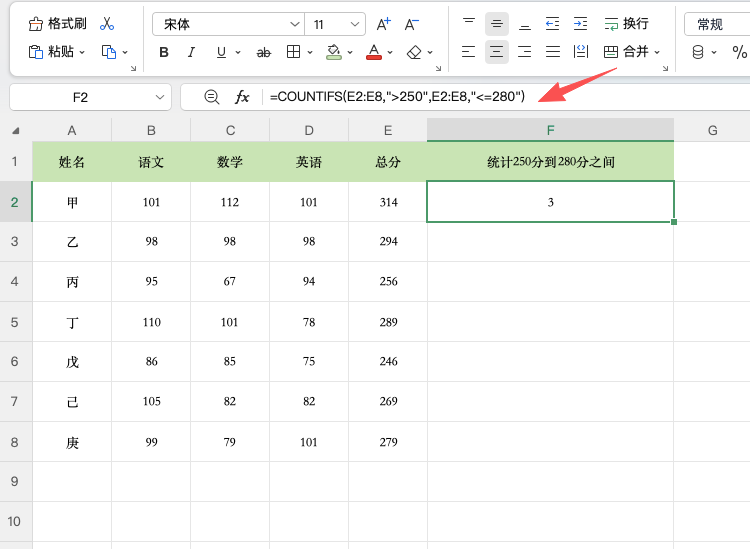
例如,统计总分大于250分且不超过280分的人数:
=COUNTIFS(E2:E8,">250",E2:E8,"<=280")
3. 查找包含指定文字的记录
想统计F列中带有“缺考”字样的单元格,可以使用星号通配符:
=COUNTIF(F2:F8,"*缺考*")
4. 统计已填写的单元格
如果需要计算E列中有多少条成绩记录,可以输入:
=COUNTIF(E2:E8,"<>")
该公式可以统计非空单元格的数量。
总结
COUNTIF适合单条件计数,多个条件则使用COUNTIFS。根据实际需求选择函数,就能更高效地完成成绩统计和日常数据整理。


评论 (0)