


Excel表格中的数值较多时,仅靠数字很难快速比较大小。利用条件格式中的数据条功能,可以在单元格内添加横向色条,让数据差异更加直观,无需额外插入图表。
一、如何添加Excel数据条?
1、选中需要进行可视化处理的数字区域。
2、点击「开始」选项卡,找到「条件格式」。
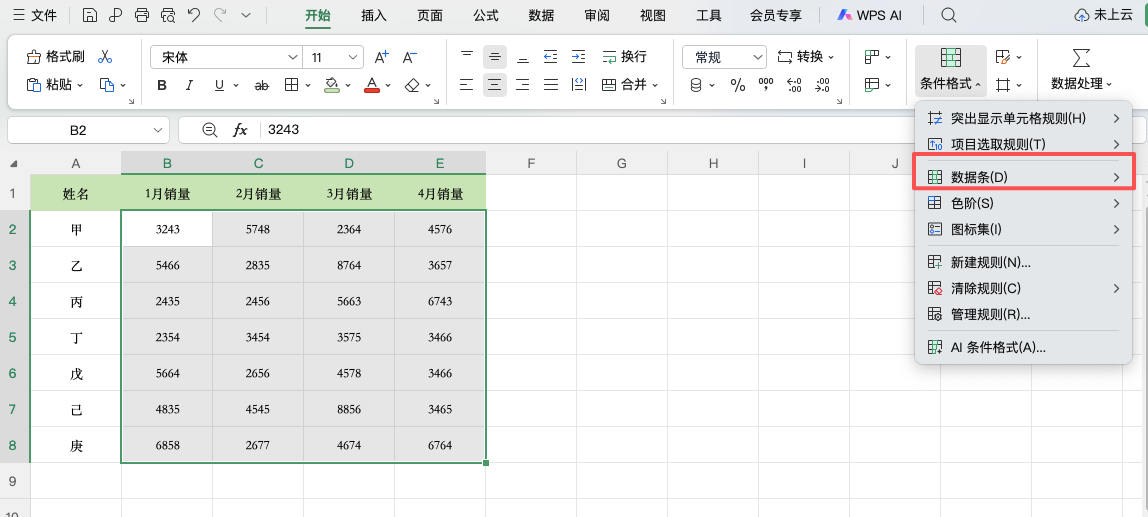
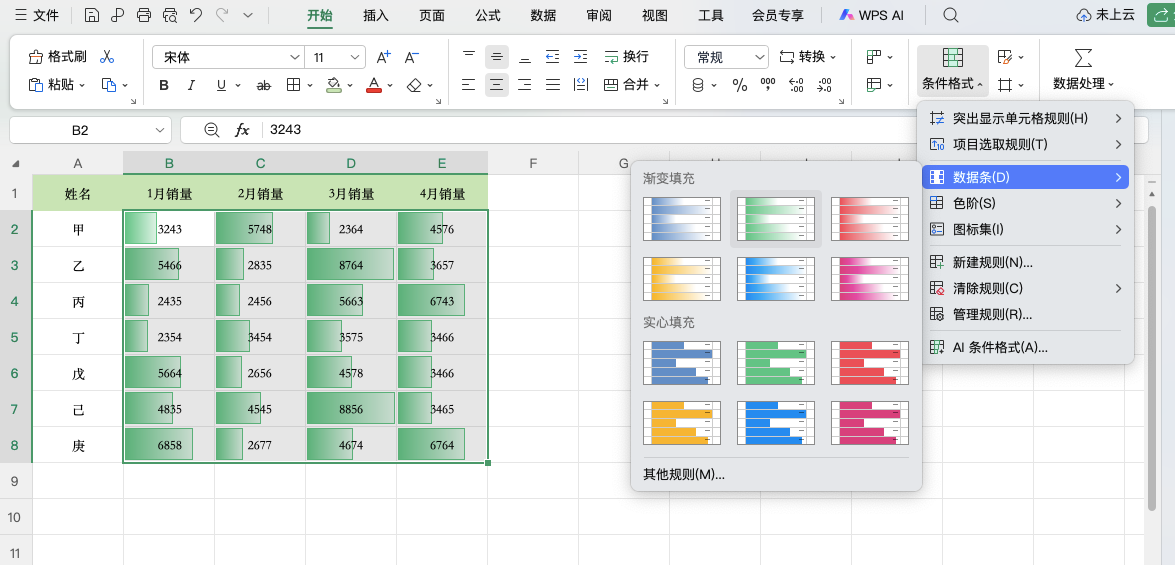
3、在菜单中选择「数据条」,根据需要挑选渐变填充或实心填充。
4、应用后,每个单元格都会生成对应长度的色条,数值越大,数据条通常越长。
二、3个实用设置技巧
1. 隐藏单元格中的数字
如果只需要通过图形比较数据,可以进入「条件格式」→「管理规则」→「编辑规则」,勾选「仅显示数据条」,让单元格只保留色条。
2. 自定义数据条的数值范围
默认情况下,Excel会根据选中区域的数据自动确定数据条长度。如果希望不同批次的数据使用统一标准,可以在编辑规则时,将最小值和最大值设置为固定数字,例如0和1000。

3. 区分正数与负数
处理销售盈亏数据时,可以在规则设置中调整负值和坐标轴选项,为正数、负数分别设置不同颜色,并让两类数据向不同方向延伸,方便识别盈利与亏损情况。
三、哪些表格适合使用数据条?
Excel数据条适合销售业绩排名、库存数量统计、考试成绩对比等场景。尤其是几十上百行的数据,配合条件格式,可以快速看出数值分布和高低差异。
四、总结
Excel数据条是简单实用的数据可视化工具,掌握基础添加、隐藏数字和正负值颜色设置,能让普通报表更加清晰。


评论 (0)