


在Excel中展示数据趋势时,插入普通图表往往要占据大块版面,让表格显得拥挤。Excel的“迷你图表”功能,它直接嵌入在单元格里,不占额外空间,能直观呈现数据的涨跌趋势,非常适合放在密集的数据报表中。
一、创建迷你图表的步骤
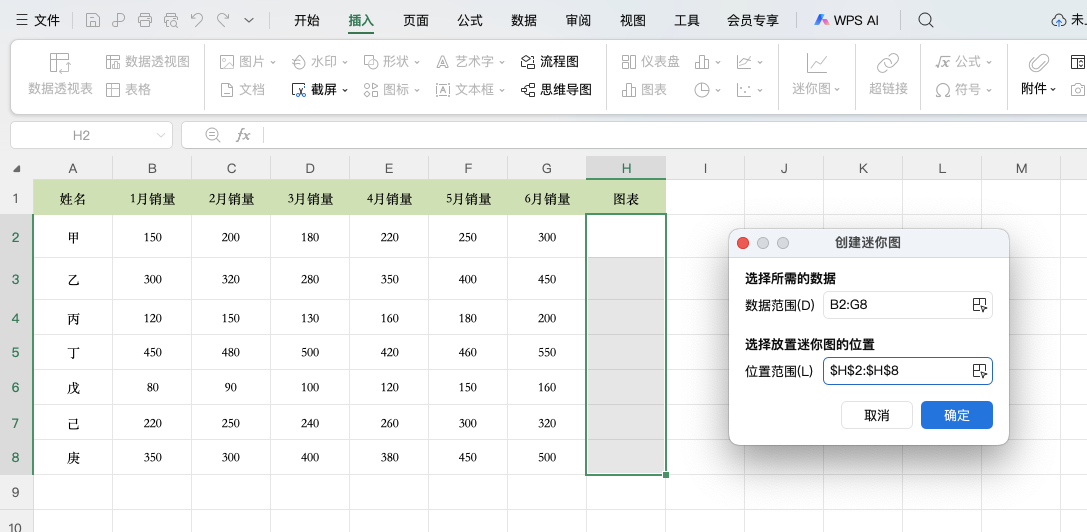
1、选中要显示迷你图表的空白单元格。
2、点击顶部菜单栏的「插入」选项卡,在“迷你图”组中,根据需求选择「折线图」、「柱形图」或「盈亏图」。
3、在弹出的“创建迷你图”对话框中,框选该行对应的数据区域,点击确定。
二、三种迷你图类型
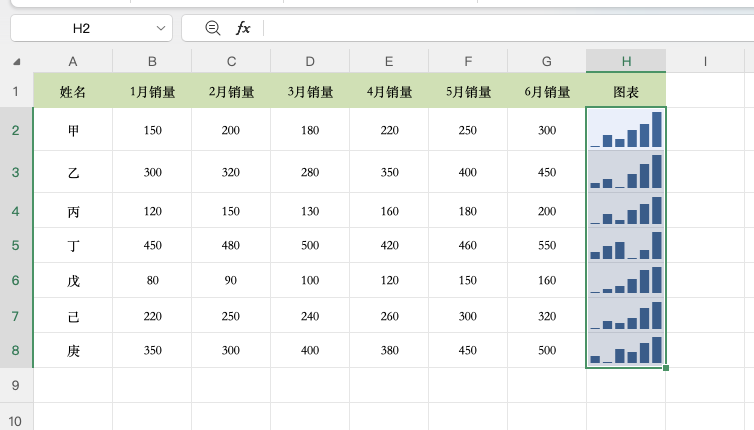
- 折线图:展示数据随时间的变化趋势(如月度销量、温度变化),是使用最多的一种。
- 柱形图:对比各数据点的大小(如一周的业绩对比),高低一目了然。
- 盈亏图:专门显示正负值,超出零轴和低于零轴的颜色可以区分,常用于财务分析。
三、进阶美化与拓展
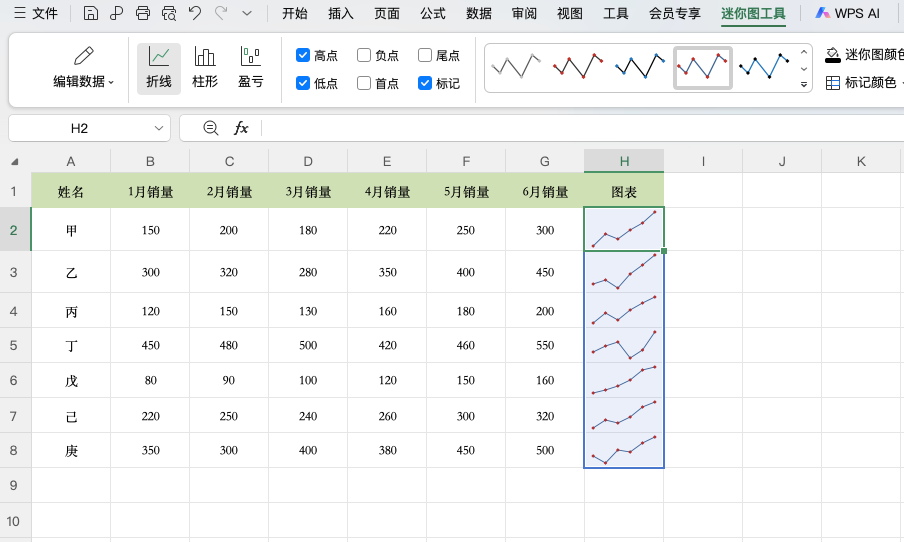
1. 标记高低点:选中迷你图,在「迷你图」选项卡中勾选“高点”和“低点”,极值会被自动用颜色标记,方便快速定位。
2. 显示数据点:勾选“首点”和“尾点”,可以直观看出起点和终点的数值变化。
3. 按条件变色:在「标记颜色」中,可以自定义高点、低点、首点、尾点的颜色。
四、适用场景
迷你图特别适合销售业绩报表、考勤打卡统计、股票走势分析等场景。当表格有几十甚至上百行数据时,用普通图表根本放不下,而迷你图刚好能填补每个单元格,让枯燥的数字瞬间变得可视化。
五、总结
Excel迷你图表分为折线、柱形、盈亏三种类型,配合高低点标记和颜色自定义,足以满足日常报表的可视化需求。用好了迷你图,表格既整洁又直观。


评论 (0)