


在处理员工名单、产品清单或客户信息时,经常会遇到重复数据。以前我们需要用“删除重复项”功能,或者写复杂的数组公式。现在有了UNIQUE函数,提取唯一值变得非常简单,原始数据更新时结果还会自动刷新。
一、提取不重复名单
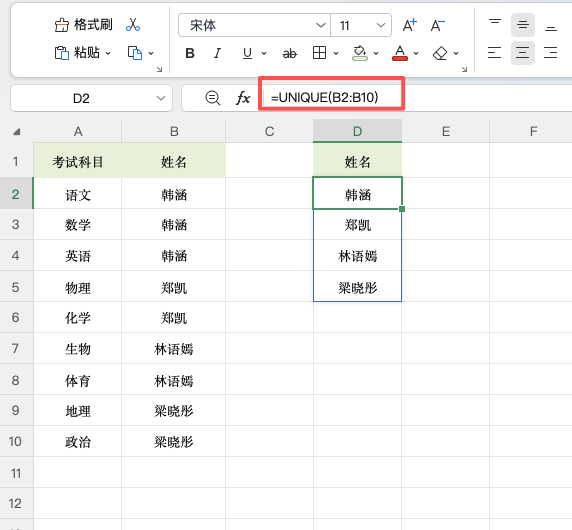
假设B列是一份员工名单,里面有很多重复的姓名。现在需要提取一份干净的不重复名单。
在目标单元格输入以下公式:
=UNIQUE(B2:B10)
按回车,结果会自动向下溢出,列出所有不重复的姓名。如果B列原有10行数据,其中包含3个重复项,那么公式会自动生成7行结果。数据有多少个唯一值,就自动生成多少行,完全不需要手动操作。
二、去重后自动排序
有时候提取出来的名单是乱序的,我们希望去重和排序一步到位。此时可以把SORT函数嵌套在UNIQUE外面。
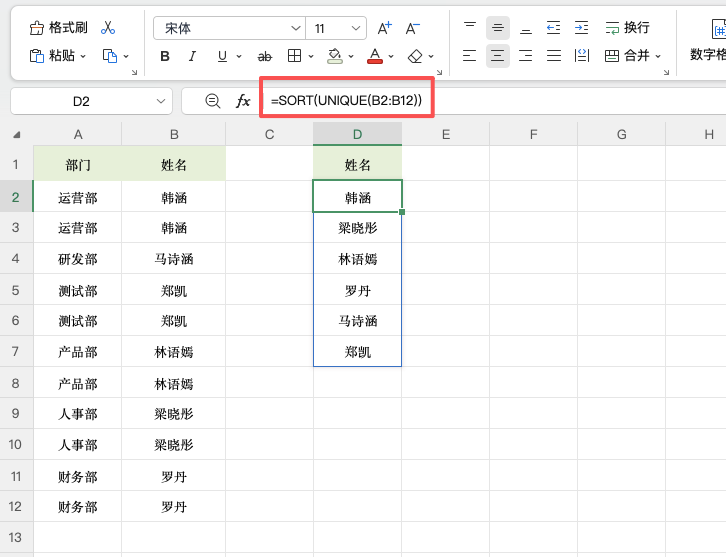
应用场景:公司举办活动,行政人员在B列快速记录了报名参加的员工姓名,由于是用手打的,不仅有很多重复,而且顺序也是谁先来谁先填。现在活动结束,需要提取一份按姓名首字母(或拼音)排序的不重复人员名单,方便后续做签退表。
在目标单元格输入以下公式:
=SORT(UNIQUE(B2:B12))
公式拆解:
- 内层 UNIQUE(B2:B12):先把C列里重复的姓名过滤掉,只保留唯一的名单。
- 外层 SORT(...):把去重后的名单按默认的升序(拼音/字母顺序)重新排列。
结果不仅自动去除了重复,还按字母顺序排得整整齐齐,直接打印出来就能用。
三、总结
UNIQUE函数是处理重复数据的利器。单独用它,可以快速提取唯一值;配合SORT函数,可以一步完成“去重+排序”。掌握这两个公式组合,再也不用在菜单里找“删除重复项”了。


评论 (0)