


在处理文本格式的编号数据时,经常遇到长度不一的情况。比如A列是一组编号,需要统一成6位,不足6位的在前面用0补齐。对于纯文本编号,用公式处理最灵活。下面分享三种补齐位数的公式。
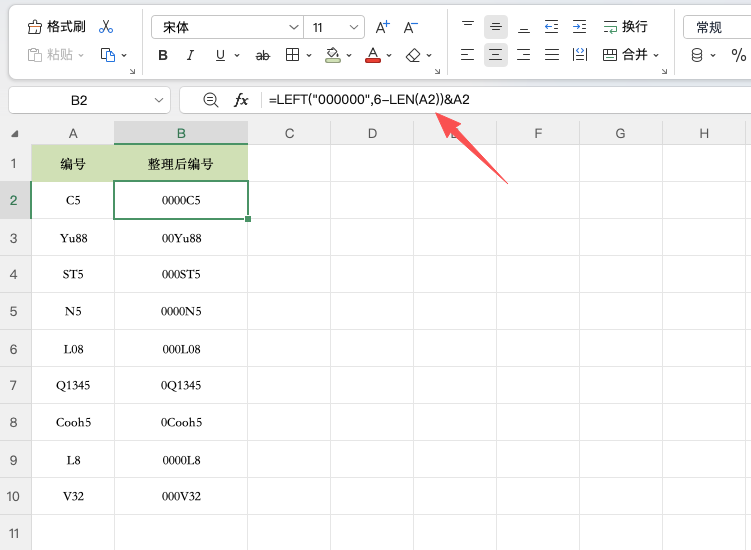
一、LEFT+LEN函数截取补零
在B2单元格输入:
=LEFT("000000", 6-LEN(A2)) & A2
原理解析:LEN(A2)计算A2的字符个数。6-LEN(A2)算出还差几个0才能到6位。LEFT("000000", 差几位)从6个0的字符串左侧截取所需的0的个数,最后用 & 连接原编号,实现补齐。
二、REPT函数重复补零
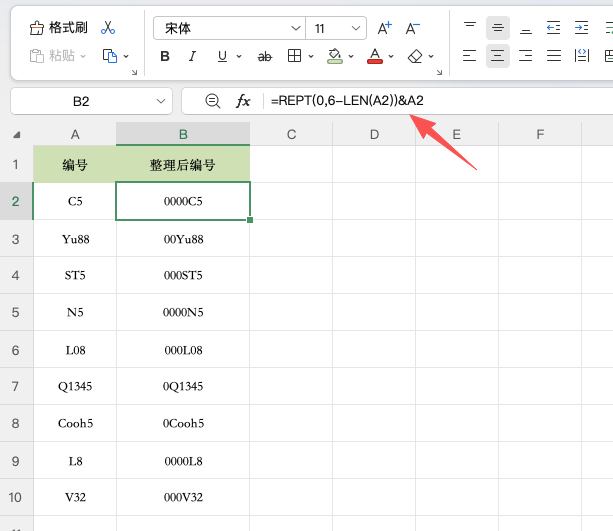
在B2单元格输入:
=REPT(0, 6-LEN(A2)) & A2
原理解析:REPT函数用于按照指定次数重复文本。6-LEN(A2)依然是计算差几位,REPT(0, 差几位)直接把0重复对应的次数,再连接A2。这个公式比第一种更直观,一眼就能看出是在重复0。
三、RIGHT函数截取右侧6位
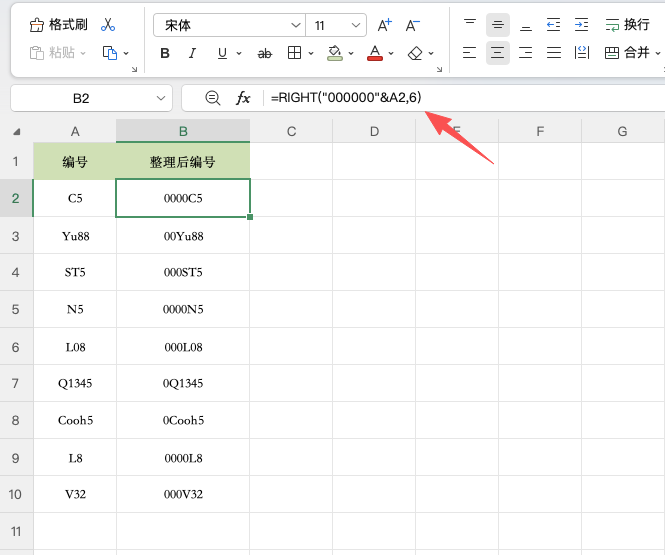
在B2单元格输入:
=RIGHT("000000" & A2, 6)
原理解析:这是最巧妙的写法。先用 "000000" & A2 把6个0和原编号拼在一起。比如A2是"12",拼完就是"00000012"。然后用 RIGHT(..., 6) 从右侧开始截取6位,结果就是"000012"。不管原编号是几位,这种方法都能强制截取最右边的6位,一步到位。
四、总结
这三种公式都能实现6位编号补零:
- 方法一(LEFT+LEN):逻辑清晰,适合初学者理解。
- 方法二(REPT+LEN):意图最明显,一看就知道是在补0。
- 方法三(RIGHT):公式最短,思维最巧妙,强烈推荐使用。
无论用哪种,下拉填充即可批量处理。下次遇到编号位数不齐的情况,不用再一列列调整格式,直接套用公式就行。


评论 (0)