


在分析数据时,我们经常需要计算满足特定条件的平均值。如果先筛选再计算,步骤比较繁琐;用普通的AVERAGE函数又无法直接按条件过滤。这时候,AVERAGEIFS函数就能派上用场,它可以同时满足多个条件来计算平均值。
一、具体场景
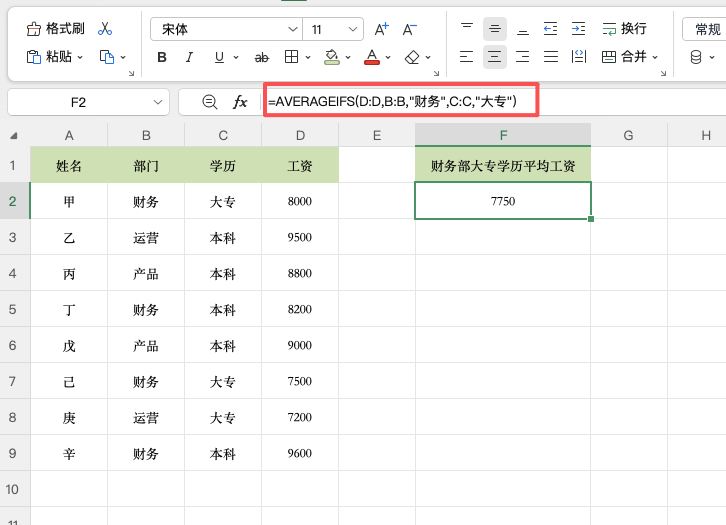
假设有一张员工工资表:B列是部门,C列是学历,D列是工资。现在需要计算财务部中,学历为大专的员工的平均工资。
二、操作步骤
在目标单元格输入以下公式:
=AVERAGEIFS(D:D, B:B, "财务", C:C, "大专")
按回车确认,即可得到财务部大专学历员工的平均工资。
三、公式拆解
AVERAGEIFS的语法为:=AVERAGEIFS(求平均值区域, 条件区域1, 条件1, 条件区域2, 条件2, ...)
- 第一参数 D:D:要求平均值的数值区域,这里是工资列。
- 第二参数 B:B:第一个条件区域,即部门列。
- 第三参数 "财务":第一个条件,部门等于财务。
- 第四参数 C:C:第二个条件区域,即学历列。
- 第五参数 "大专":第二个条件,学历等于大专。
公式的逻辑是:在B列中找出“财务”,同时在C列中找出“大专”,只有同时满足这两个条件的行,才会把D列对应的工资纳入平均值计算。不满足条件的行会被自动忽略。
四、扩展用法
1. 增加更多条件
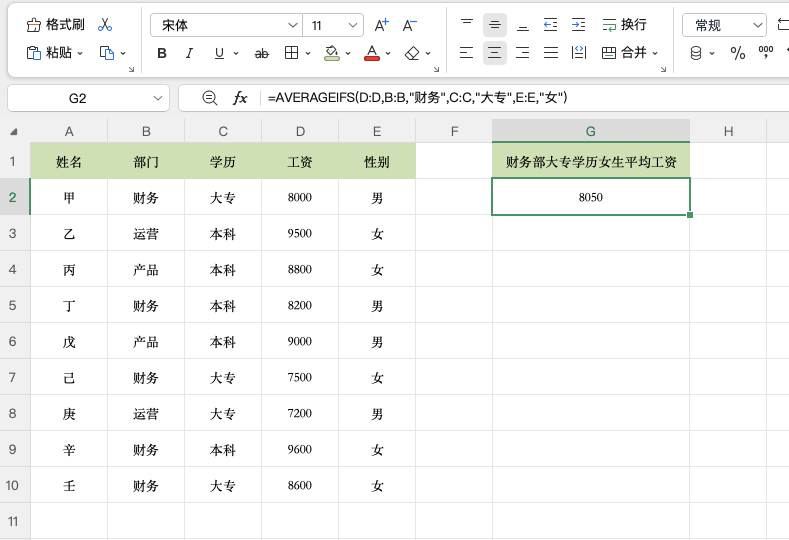
AVERAGEIFS支持最多127个条件对。比如再加一个“性别为女”的条件:
=AVERAGEIFS(D:D, B:B, "财务", C:C, "大专", E:E, "女")
2. 使用比较运算符
如果条件是数值范围,需要用双引号包裹运算符。比如计算工资大于5000的平均值:
=AVERAGEIFS(D:D, D:D, ">5000")
3. 引用单元格作为条件
如果条件值写在单元格中(如F2为“财务”),直接引用单元格即可,不需要引号:
=AVERAGEIFS(D:D, B:B, F2)
五、使用注意
所有条件区域的行数必须与求平均值区域一致,否则会返回错误。文本条件需要用英文双引号包裹,单元格引用则不需要。
六、总结
Excel多条件求平均值用AVERAGEIFS函数最直接。无论是一个条件还是多个条件,都能在一个公式中完成计算,比先筛选再求平均高效得多。



评论 (0)