


excel在录入员工信息或客户名单时,最怕遇到重复录入的情况。等问题发生后再去删重,费时费力。其实用Excel的“数据验证”功能,可以在录入的瞬间就阻止重复内容,从源头保证数据准确。
一、防止录入重复内容
1、选中需要防止重复录入的单元格区域。
2、点击「数据」→「数据验证」。
3、在“允许”下拉列表中选择「自定义」。
4、在公式输入框中输入:
=COUNTIF(B:B, B2) < 2
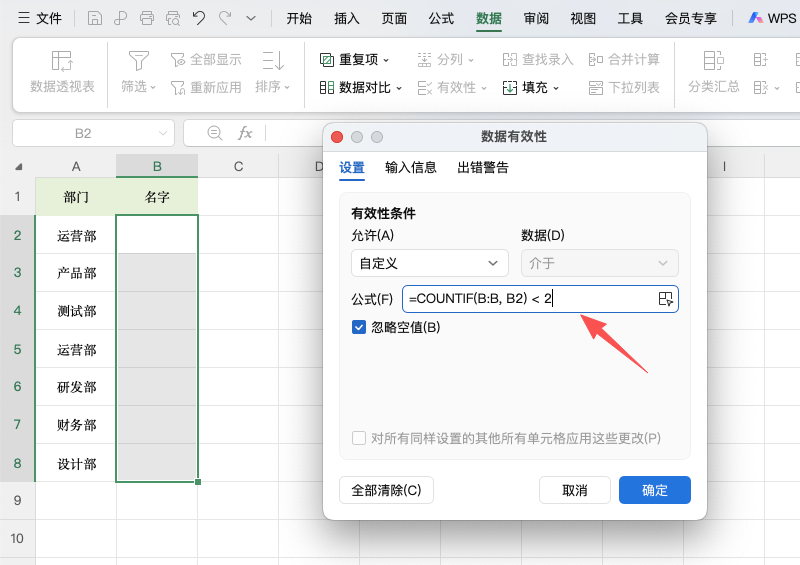
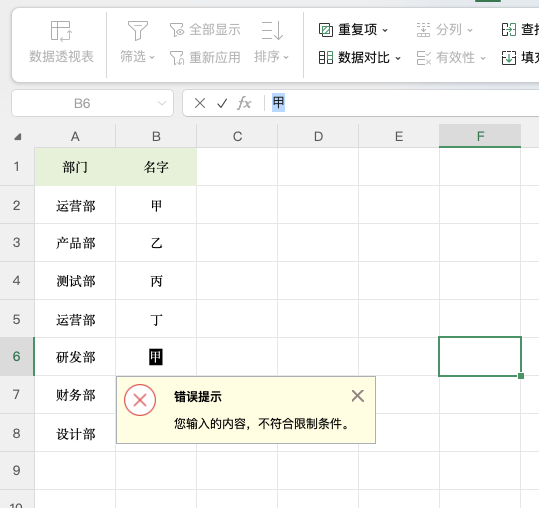
5、点击确定。此时如果在B列输入已经存在的值,Excel会弹出错误提示并拒绝录入。
公式原理解析:=COUNTIF(B:B, B2) < 2统计当前输入的姓名在整个A列中出现的次数。< 2 表示次数必须小于2,也就是只能出现一次。当输入的内容出现第二次时,公式结果不成立,数据验证就会被拦截。
注意:公式中的 B2 是选中区域的起始单元格,不需要加绝对引用。COUNTIF函数统计的范围是整列B:B,以确保比对全表数据。
二、限制日期录入范围
除了限制重复,数据验证还能控制输入的日期范围。比如报销单上的日期只能填本月,不能填未来日期。
1、选中需要输入日期的单元格区域。
2、点击「数据」→「数据验证」,在“允许”中选择「日期」。
3、在“开始日期”和“结束日期”中输入允许的范围,比如2026/10/1到2026/10/31。
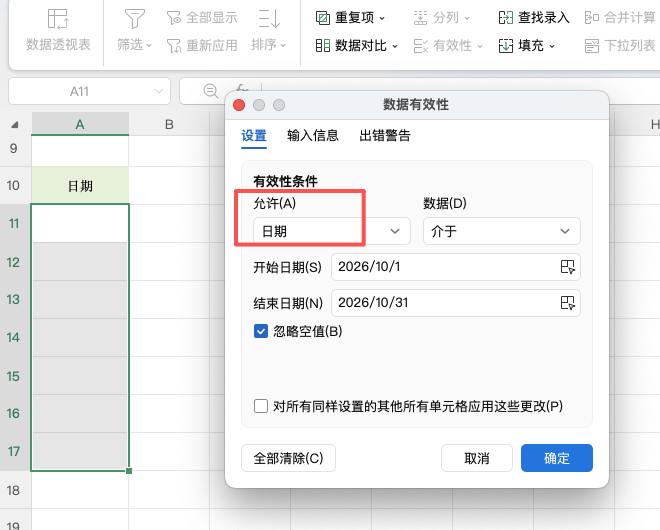
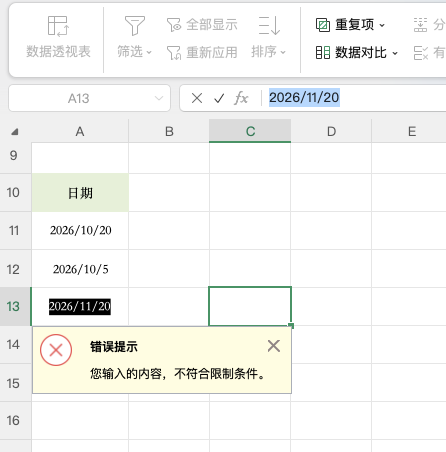
4、点击确定。如果输入的日期超出范围,系统会自动提示并拒绝。
三、总结
Excel限制录入重复内容和限制日期范围这两个设置都能从源头控制数据质量,减少后期清洗和核对的工作量。掌握这些技巧,表格录入会规范很多。


评论 (0)