


当多个信息被塞进同一个单元格,比如“张三-销售部-5000”,想按部门统计或按日期筛选时,数据无法直接使用。Excel的“分列”功能可以按指定分隔符或固定宽度,把一列数据拆分成多列。
一、操作步骤
1、选中需要拆分的数据列。
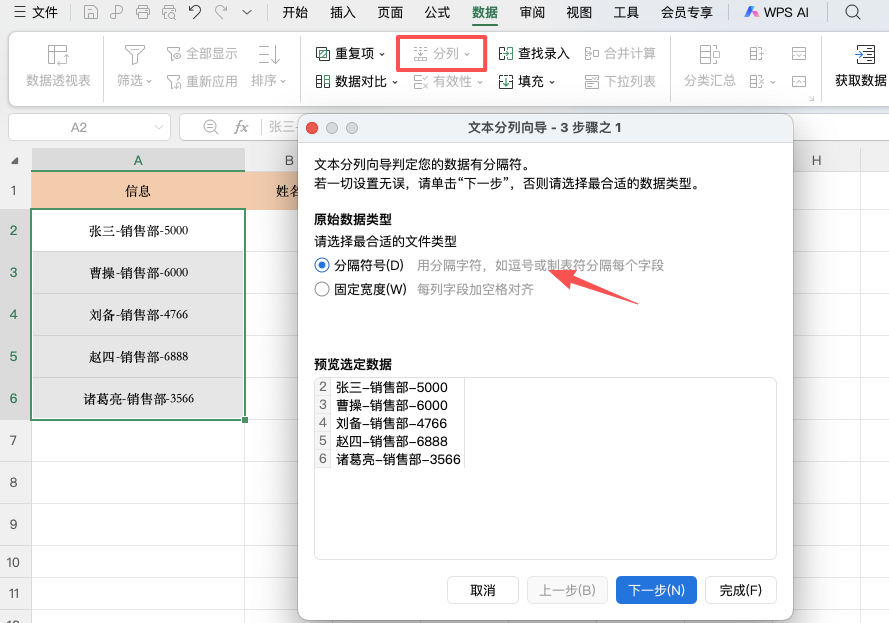
2、点击「数据」→「分列」,打开分列向导。
3、选择分列方式。数据中有明确分隔符号(如逗号、短横线、空格)就选“分隔符号”;如果是固定长度(如前8位是日期)就选“固定宽度”。点击「下一步」。
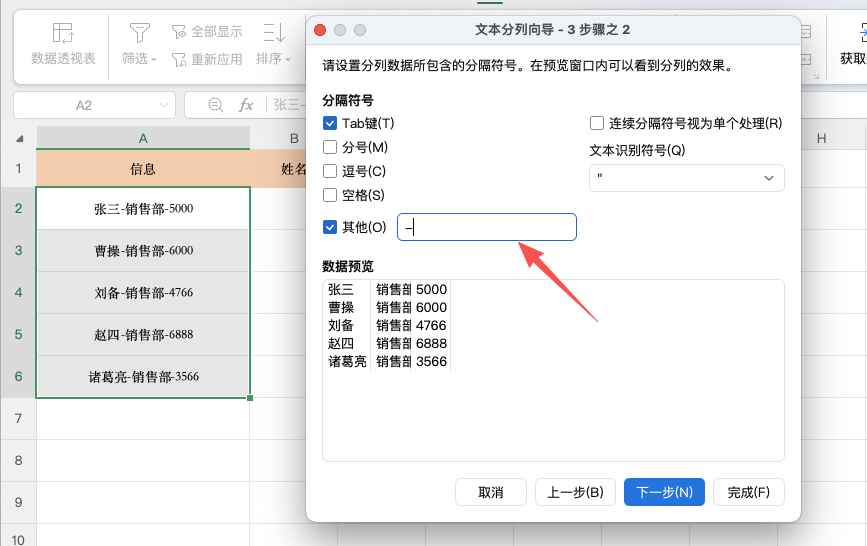
4、设置分隔符。在“其他”框中输入实际的分隔符,比如短横线“-”。下方预览窗口会实时显示拆分效果。
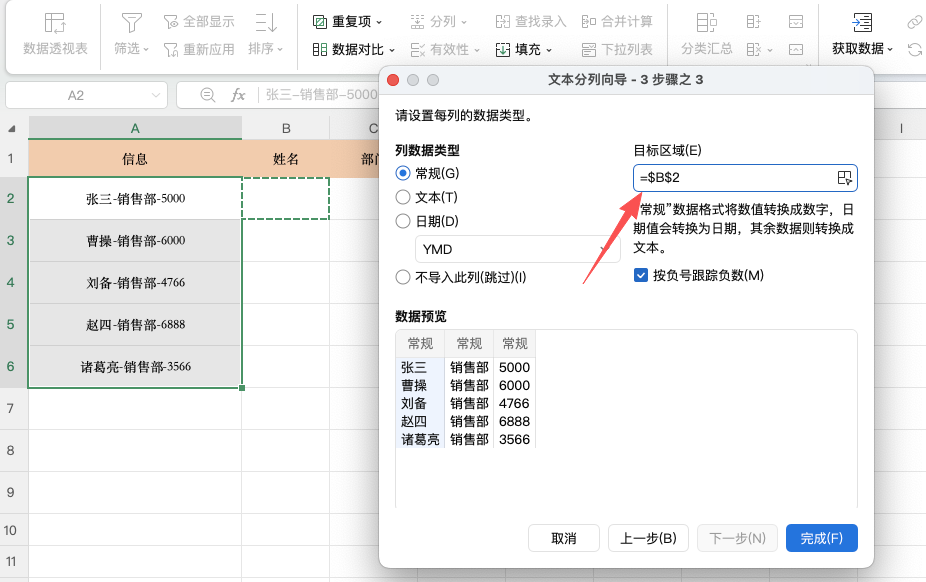
5、选择目标区域。默认覆盖原数据,建议点击右侧折叠按钮,选一个空白列存放,避免覆盖原始数据。点击「完成」。
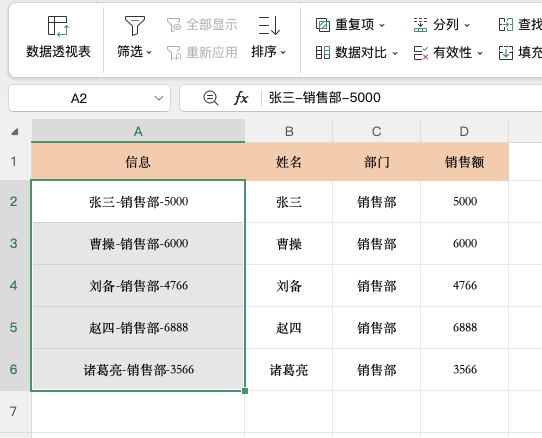
6、完成之后数据就会分列出来。
二、扩展技巧
1. 多分隔符同时拆分
如果数据中混用了逗号和分号,可以在“其他”框中同时输入多个符号,或在向导中勾选多个分隔符。
2. 日期格式转换
如果8位数字(如20261023)需要转成标准日期,在分列向导第三步中选择“日期”,格式选“YMD”,一步完成。
3. 固定宽度拆分
没有分隔符但有固定长度的数据(如身份证号),选“固定宽度”,在预览窗口中点击插入分列线,手动指定拆分位置。
4. 注意备份
分列会直接修改原数据,操作前建议复制一列备份,或将拆分结果输出到空白区域。
三、总结
Excel分列的核心操作是:选中数据→数据→分列→选分隔符→设置目标区域→完成。它不仅能拆分文本,还能转换日期格式、处理固定宽度数据。遇到数据挤在一个单元格里的情况,用分列可以快速拆解,比手动复制粘贴高效得多。


评论 (0)