


在处理表格时,经常会遇到行高忽高忽低、列宽忽宽忽窄的情况。有的是从系统导出的数据自带不同格式,有的是手动调整过个别单元格,导致整个表格看起来非常凌乱。遇到这种情况,不用一行一列地慢慢拖,用下面两种方法可以快速规范。
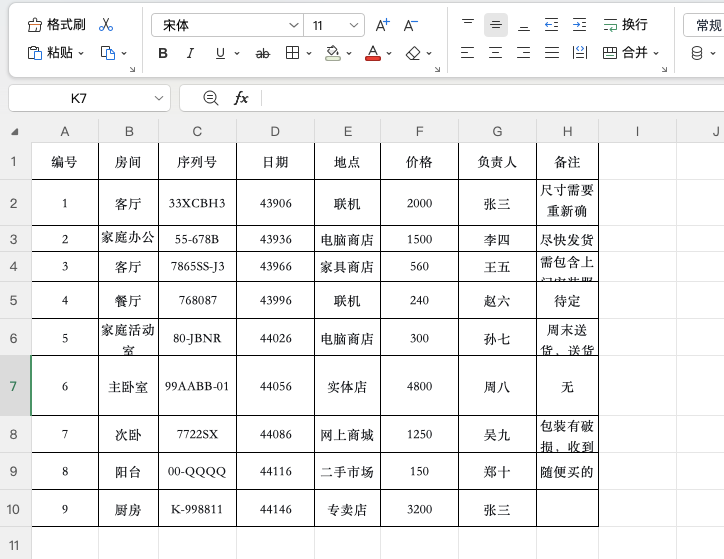
一、自动调整:一键让行列自适应
这是最快的方法,Excel会根据单元格内容自动计算出合适的行高和列宽。
1、按 Ctrl+A 全选整个表格区域。
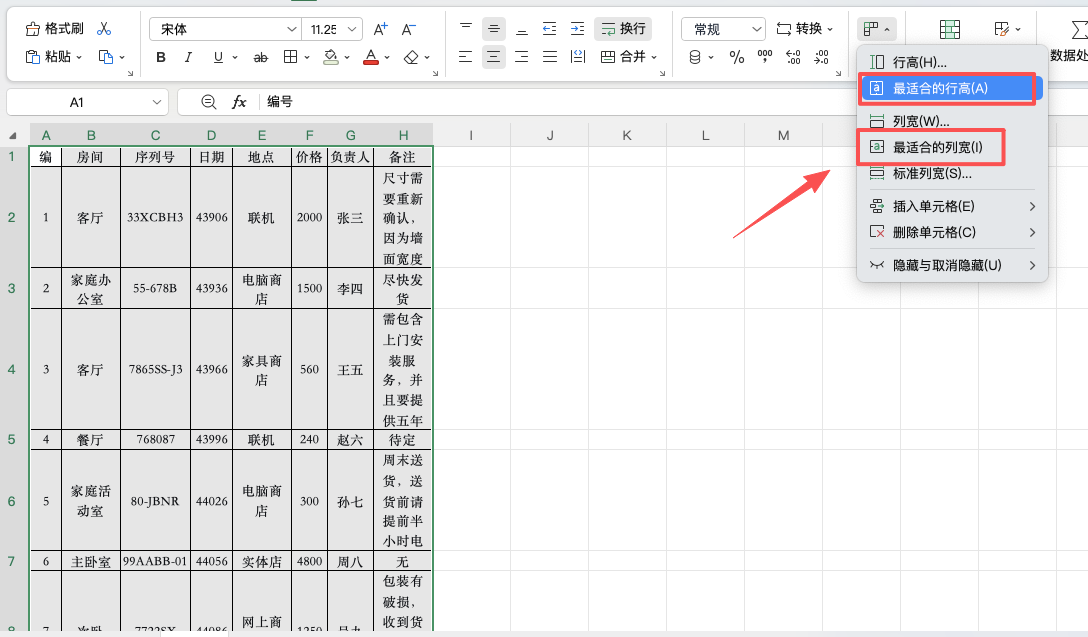
2、点击「开始」选项卡→「单元格」组中的「格式」按钮。
3、在下拉菜单中选择「自动调整行高」,Excel会根据每行文字多少自动设置高度。
4、再次点击「格式」→「自动调整列宽」,每列会根据内容长度自动调整宽度。
设置完成后,所有行的高度和所有列的宽度都会根据内容自动适配,表格瞬间变得整齐。如果个别单元格内容特别长,自动调整后可能宽窄仍不理想,可以再手动微调。
二、手动拖动:灵活控制具体尺寸
如果希望行高列宽保持统一,而不是根据内容自适应,可以手动拖动。
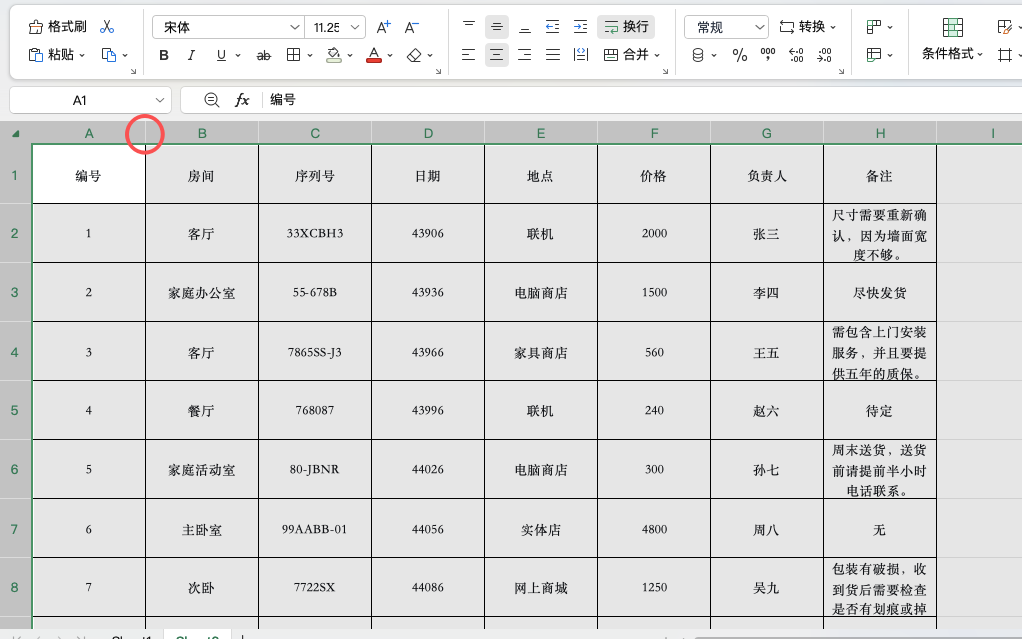
1、点击表格左上角的三角形按钮,或按 Ctrl+A 全选表格。
2、将鼠标移到任意两行之间的行号分隔线上,光标变成上下箭头时,按住鼠标左键向下或向上拖动,所有选中行的高度会同步变化。
3、同样地,将鼠标移到列标之间的分隔线上,光标变成左右箭头时拖动,所有选中列的宽度会同步调整。
这种方法的好处是一次拖动就能统一所有行列尺寸,适合需要固定格式的报表。
三、总结
Excel行列不整齐的两种解决方法:自动调整适合让表格根据内容自适应,手动拖动适合统一行高列宽。先用自动调整打个底,再用手动拖动微调具体尺寸,表格很快就能变得整齐规范。


评论 (0)