


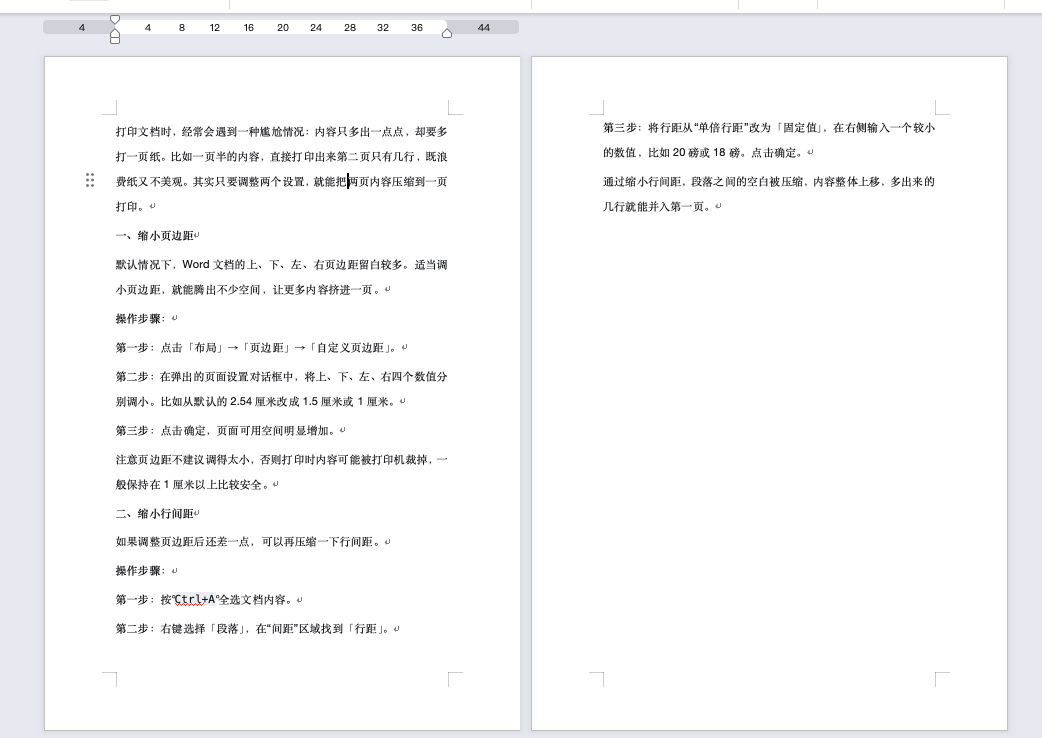
打印文档时,经常会遇到一种尴尬情况:内容只多出一点点,却要多打一页纸。其实只要调整两个设置,就能把两页内容压缩到一页打印。
一、缩小页边距
默认情况下,Word文档的上、下、左、右页边距留白较多。适当调小页边距,就能腾出不少空间,让更多内容挤进一页。
操作步骤:
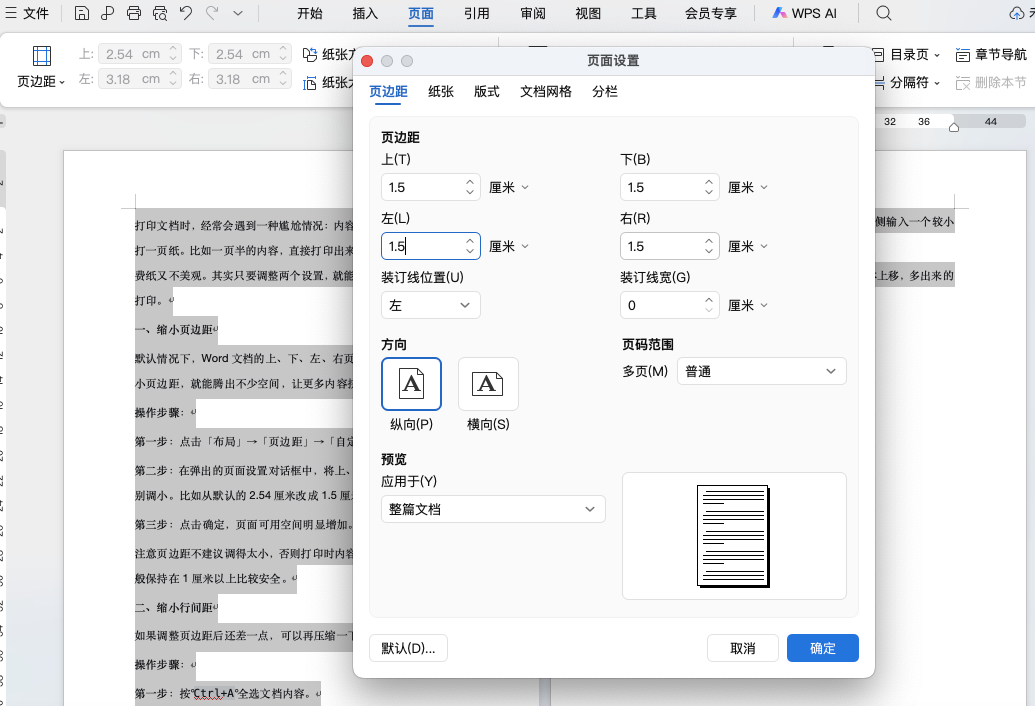
1、点击「布局」→「页边距」→「自定义页边距」。
2、在弹出的页面设置对话框中,将上、下、左、右四个数值分别调小。比如从默认的2.54厘米改成1.5厘米或1厘米。
3、点击确定,页面可用空间明显增加。
注意页边距不建议调得太小,否则打印时内容可能被打印机裁掉,一般保持在1厘米以上比较安全。
二、缩小行间距
如果调整页边距后还差一点,可以再压缩一下行间距。
操作步骤:
1、按 Ctrl+A 全选文档内容。
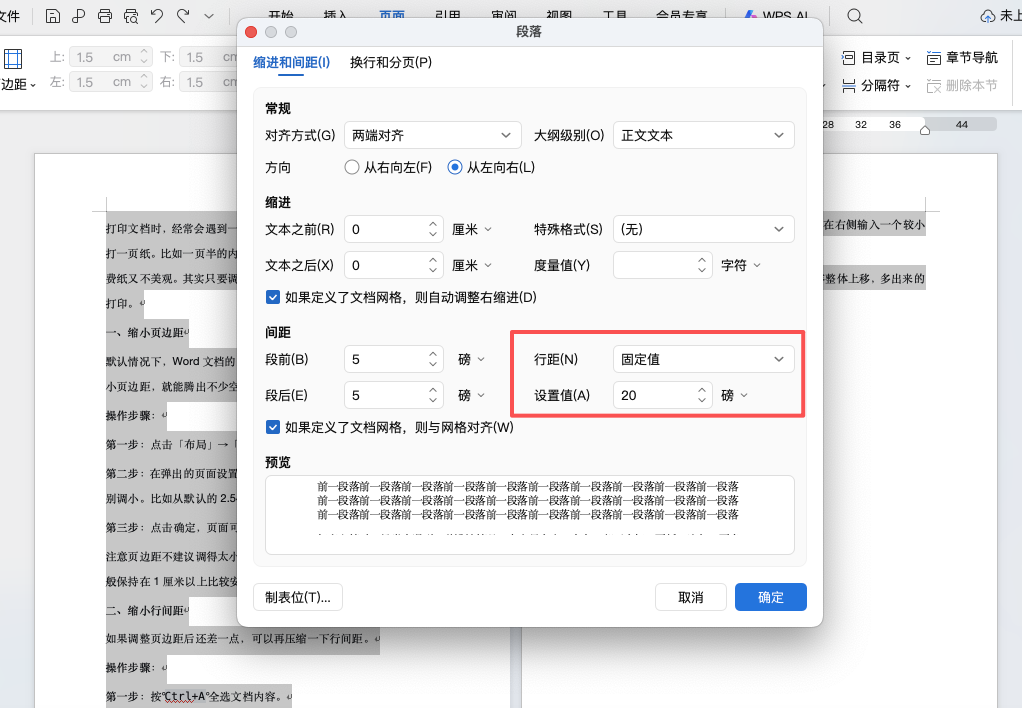
2、右键选择「段落」,在“间距”区域找到「行距」。
3、将行距从“单倍行距”改为「固定值」,在右侧输入一个较小的数值,比如20磅。点击确定。
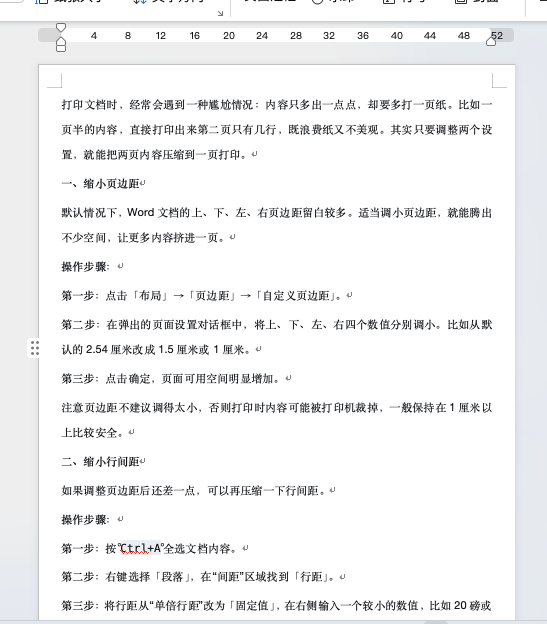
通过缩小行间距,段落之间的空白被压缩,内容整体上移,多出来的几行就能并入第一页。
三、其他辅助方法
如果以上两招还不够,可以适当缩小正文字号(比如从五号改为小五),或者在不影响阅读的前提下精简部分文字。另外,打印预览中可以查看实际效果,确认是否已压缩到一页。
四、总结
Word两页放到一页打印的两个方法:1、缩小页边距释放页面留白 2、缩小行间距压缩段落空白。
两个设置可以配合使用,大部分“多一点点”的情况都能解决。调整后记得在打印预览中确认效果,避免内容被裁切。


评论 (0)