


Excel表格内容较多时,直接打印容易出现后续页面没有标题、纸张顺序难以辨认的问题。打印前设置重复表头和页码,就能让多页表格更清晰,也方便整理归档。
一、让每页打印时都显示表头
1、打开Excel,点击【页面布局】,找到【页面设置】区域,点击右下角的小箭头。
2、在弹出的窗口中切换到【工作表】选项卡。
3、在“打印标题”下找到【顶端标题行】,点击右侧按钮,再选中表格标题所在的行。
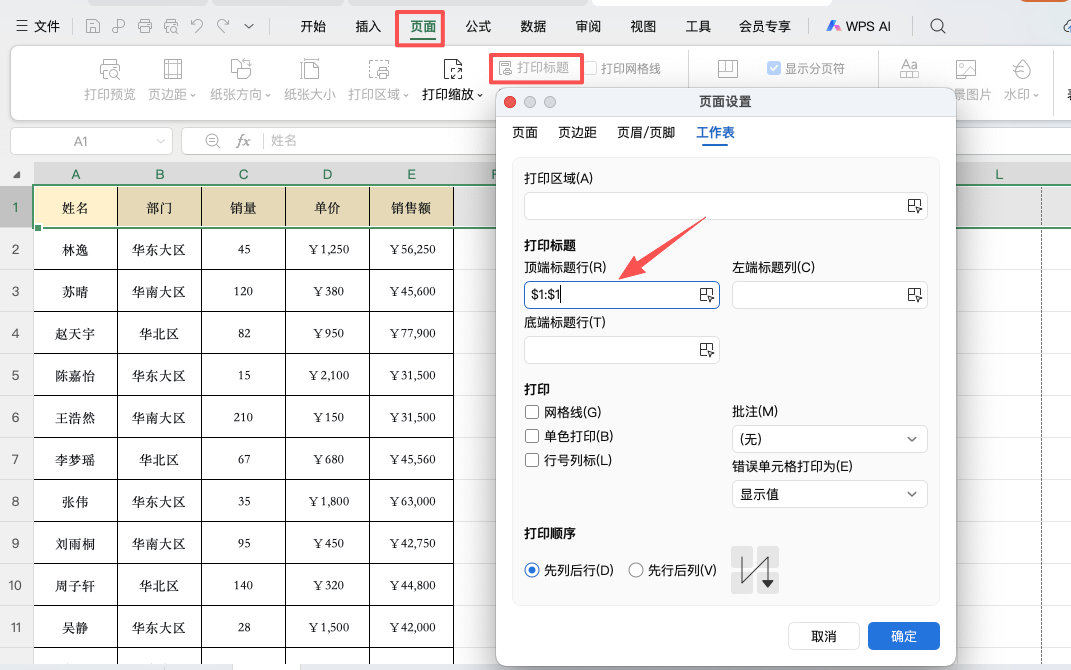
4、点击【确定】,打开打印预览检查效果。表格分页后,每页顶部都会重复显示设置好的表头。
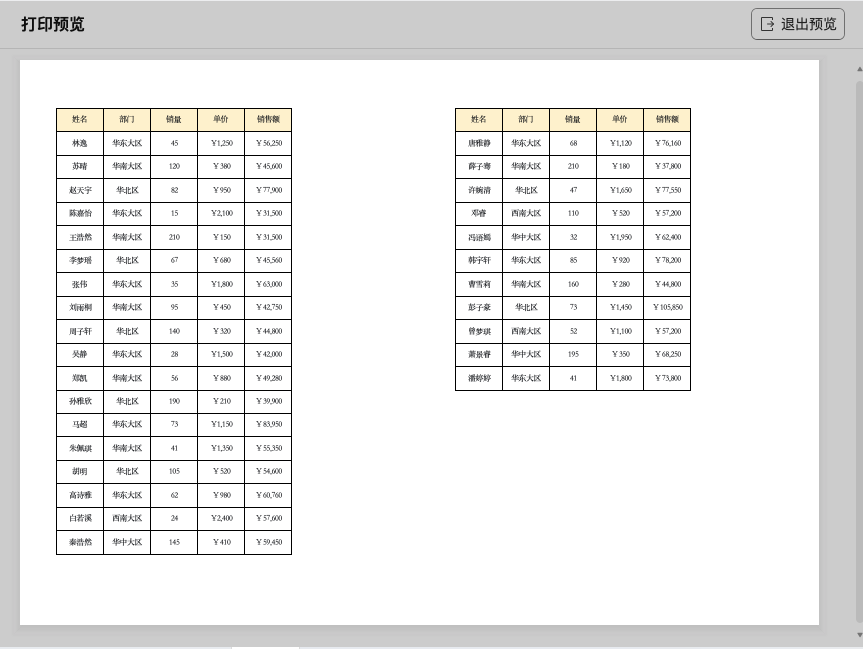
二、给打印文件添加页码
为了避免多页纸张混在一起,可以通过页脚插入页码。
1、进入【页面布局】→【页面设置】,切换到【页眉/页脚】选项卡,点击【自定义页脚】。
2、在左侧、中间或右侧区域选择页码位置,再点击插入页码按钮,确认后即可完成设置。
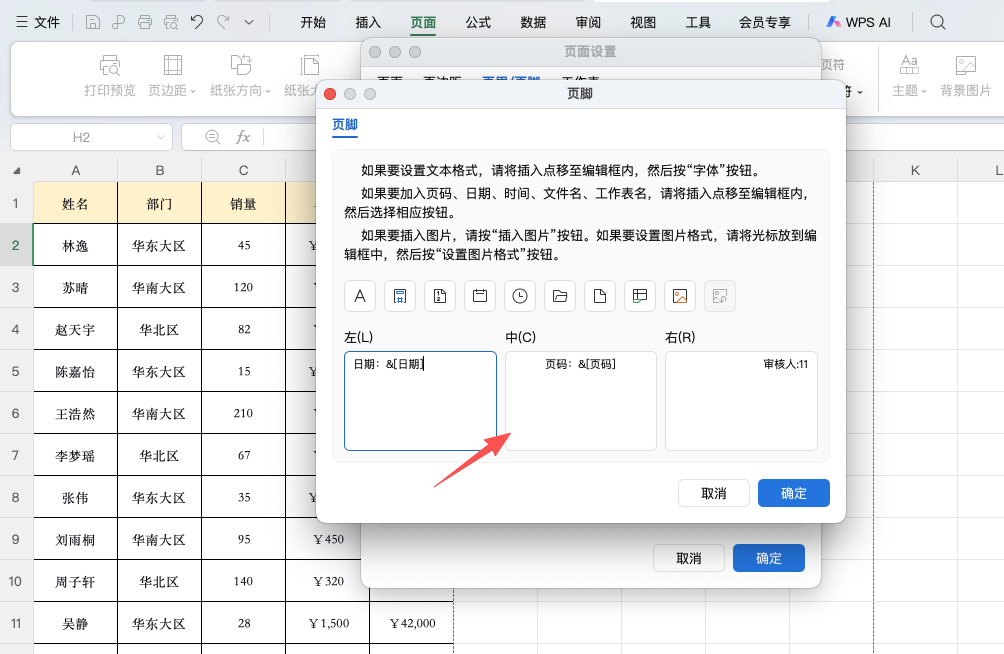
如果还需要显示总页数,可以同时插入总页数代码,让打印文件显示类似“第1页,共5页”的信息。设置后记得进入打印预览确认位置和显示效果。
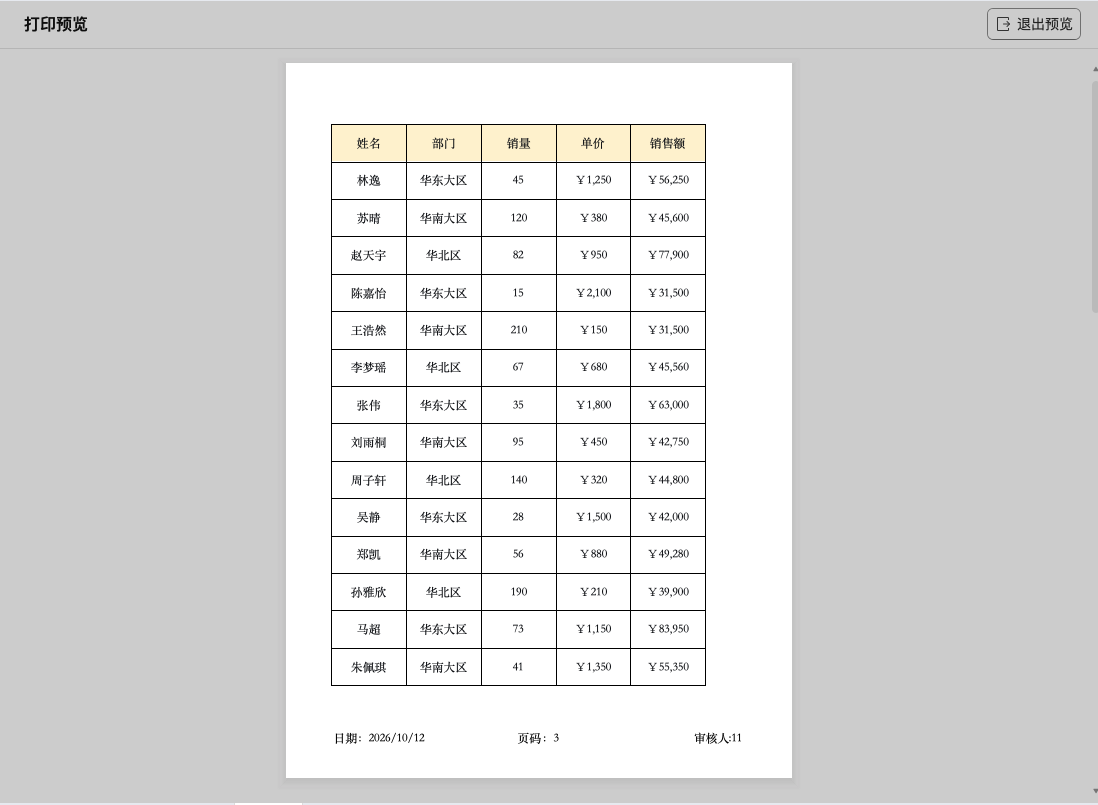
三、打印前检查什么?
除了重复表头和页码,还可以检查纸张方向、缩放比例及页边距,避免列宽过大导致内容被分到多页。如果需要装订,也可以提前调整装订侧的页边距。
掌握这两个Excel打印技巧,长表格就能做到每页有标题、每页有页码,阅读和整理都更方便。


评论 (0)