


Excel数据量较大时,中间夹杂空白行会影响筛选、排序和后续统计。如果一行行手动删除,不仅耗时,还容易漏掉。根据数据的排列情况,可以使用定位、筛选或排序功能批量清理。
一、数据有规律时,用筛选删除
如果表格有日期、编号等完整字段,可以优先使用筛选功能。
1、选中数据区域,点击数据→筛选,然后打开一个字段的筛选下拉菜单,取消“全选”,只勾选“空白”。
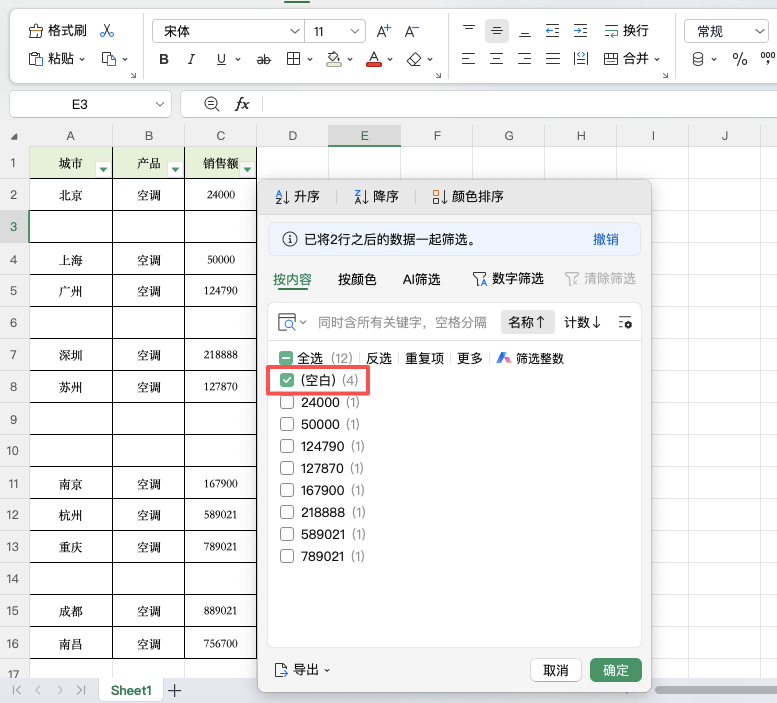
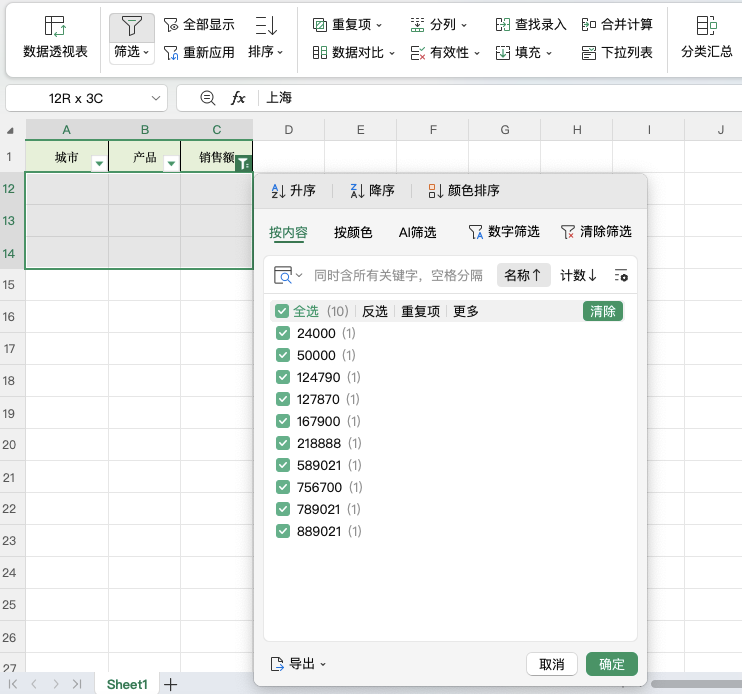
2、此时表格会隐藏正常记录,只显示符合条件的空白行。选中这些行后右键删除,完成后取消筛选即可。
这种方法不会改变正常数据的原有顺序,比较适合需要保持表格结构的情况。
二、空白行比较分散,用定位条件
如果空白行分布比较零散,可以利用Excel的“定位条件”快速处理。
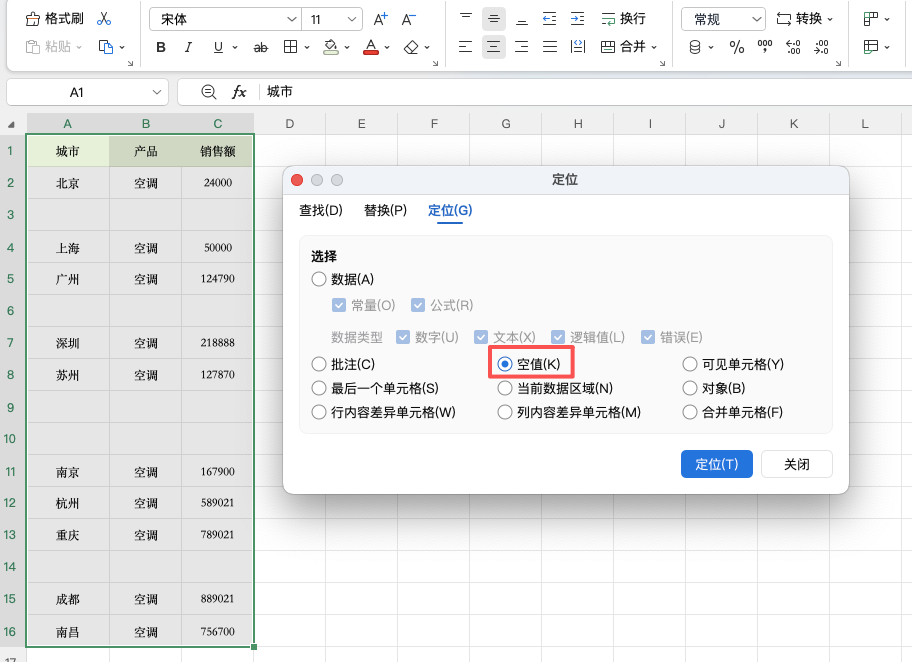
1、选中需要检查的区域,按 F5 打开定位窗口,点击“定位条件”,选择“空值”并确定。Excel会自动选中区域内的空白单元格。
2、然后右键选择“删除”,在弹出的选项中选择“整行”,即可一次删除对应的空白行。
需要注意,定位法最好针对明确的数据区域操作,避免因为某一列存在正常空白单元格而误删整行。
三、空白行集中时,可以先排序
如果表格顺序本身不重要,也可以通过排序把空白记录集中起来。
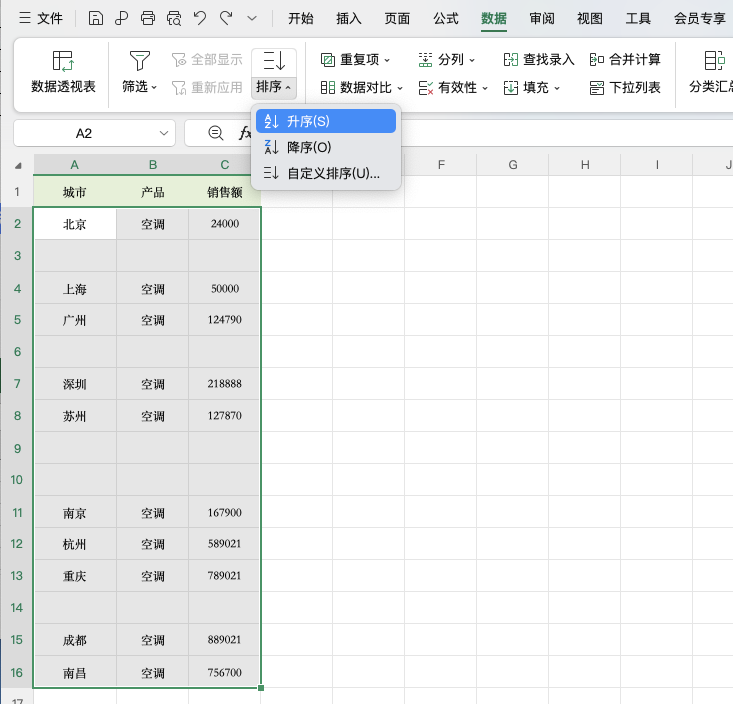
1、选中数据后进入数据→排序,选择一个主要数据列进行排序。
2、排序完成后,空白记录通常会集中到顶部或底部,再选中这些空白行直接删除即可。
这种方法操作比较简单,但会改变原始数据顺序,因此使用前要确认是否允许调整排序。
四、三种方法怎么选?
- 筛选法:不想打乱数据顺序时使用。
- 定位法:空白行分散,需要快速批量处理时使用。
- 排序法:允许改变数据顺序,且空白行较集中时使用。
总结
Excel删除空白行不需要逐条操作。根据数据特点选择合适的方法,就能快速完成批量删除空白行,让后续筛选、排序和统计更加方便。


评论 (0)