


Excel中一列名单较长时,如果直接用于打印或制作签到表,往往需要重新排成多行多列。手动调整不仅麻烦,后续名单发生变化还要重新整理。利用INDEX+SEQUENCE组合公式,可以让一列数据按照指定的行数和列数自动重新排列。
一、设置行数和列数
假设A列存放姓名,A1为标题,姓名从A2开始。可以先设置两个参数,例如在D2输入需要的行数,在D3输入每行需要显示的列数。假设需要排成7行6列,在C5输入:=INDEX(A:A,SEQUENCE(D2,D3,2))&""
按回车后,姓名会自动向右、向下溢出,形成新的多列名单。
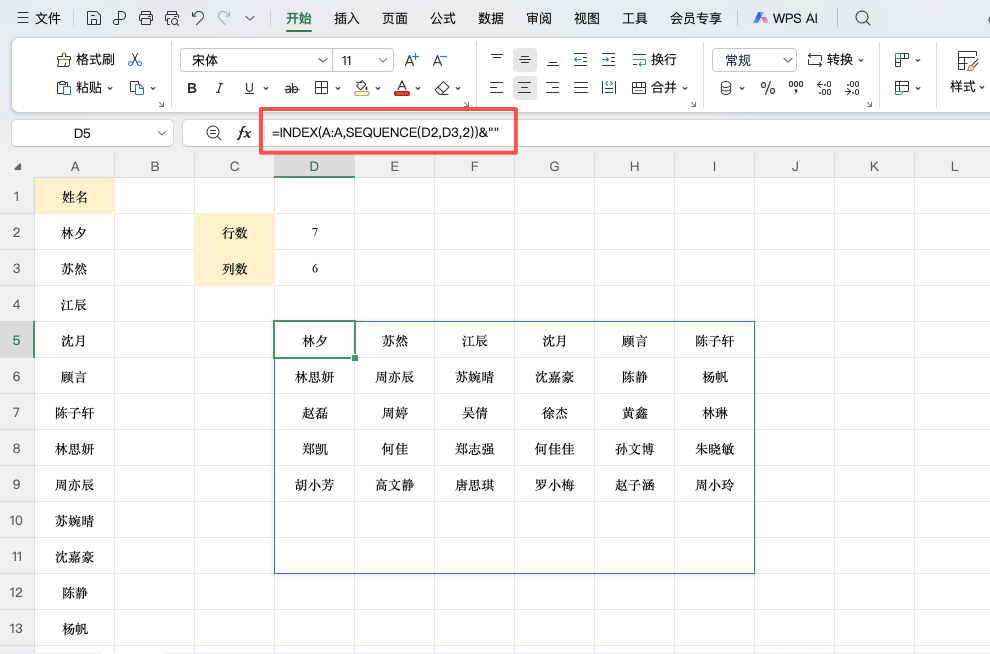
二、这个公式是怎么工作的?
公式可以拆成两个部分理解。
SEQUENCE(D2,D3,2)负责生成连续的行号。D2控制行数,D3控制列数,2表示从A2开始读取。
INDEX(A,序号)则根据这些序号,从A列依次提取对应姓名。
最后的&""用于处理空白单元格,避免没有数据的位置显示为0。
三、行列数量可以随时修改
这个方法的优势在于不需要重新编辑公式。如果需要增加或减少名单的排列数量,只需修改D2、D3中的行数和列数,结果区域就会自动重新排列。例如将7行6列改成5行8列,公式会根据新的参数重新生成对应的布局,非常适合制作打印名单、签到表等。
四、使用时注意
Excel一列转多列时,结果区域必须提前留出足够的空白空间。如果目标区域已经存在其他内容,动态数组无法正常展开,可能出现#SPILL!错误。
总结
通过INDEX+SEQUENCE,可以把Excel一列数据快速转换成指定的多行多列布局。行数、列数都能动态调整,比手动复制粘贴更加方便。


评论 (0)