


从网页复制数据或导入系统报表后,单元格中经常会出现多余空格。这些空格看似不起眼,却可能导致查找匹配失败。Excel批量去空格有多种方法,关键是根据空格的位置和是否需要保留原数据来选择。
一、首尾空格用TRIM函数处理
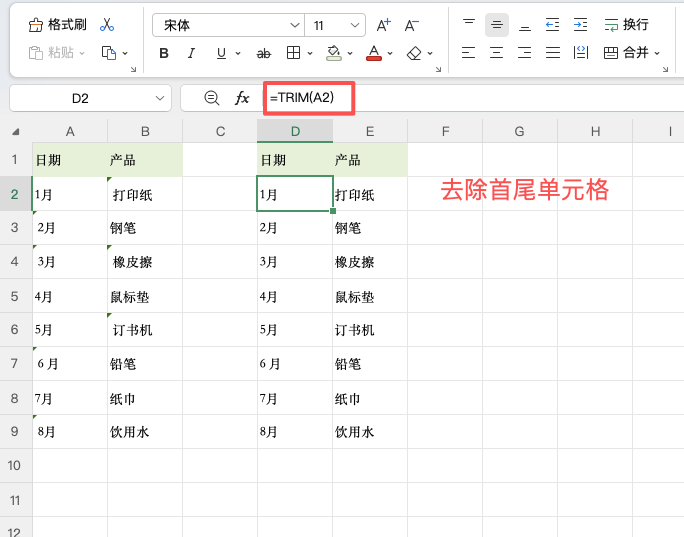
如果主要问题是姓名、编号等内容前后存在多余空格,可以使用TRIM函数。
在辅助单元格输入:=TRIM(A2)
TRIM可以清除文本开头和结尾的多余空格,同时将连续的多个空格压缩成一个。因此,英文姓名等需要保留单词之间空格的数据,也可以使用这种方法处理。如果数据因为首尾空格导致VLOOKUP无法正常匹配,先用TRIM清理通常会更加方便。
二、指定替换内容用SUBSTITUTE函数
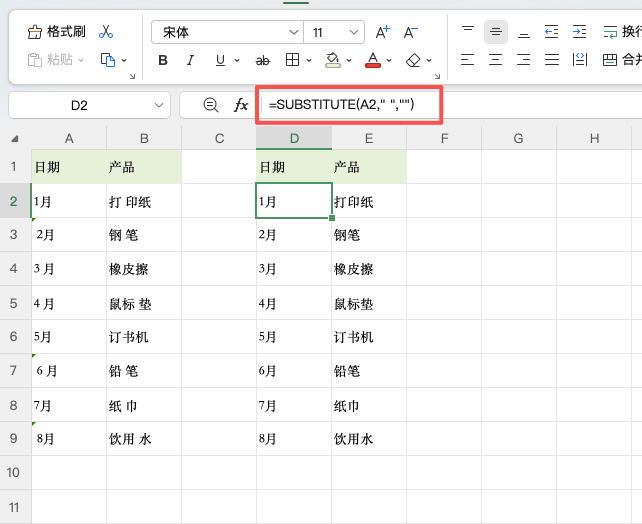
如果需要把文本中的所有普通空格直接删除,可以使用SUBSTITUTE:
=SUBSTITUTE(A2," ","")
公式会将A2中的空格替换为空字符,处理后的内容不会影响原始数据,适合在辅助列中批量生成清理结果。这种方式还可以继续搭配其他函数使用,例如先清除空格,再进行数据查询或匹配。
三、需要一次性清除时用Ctrl+H
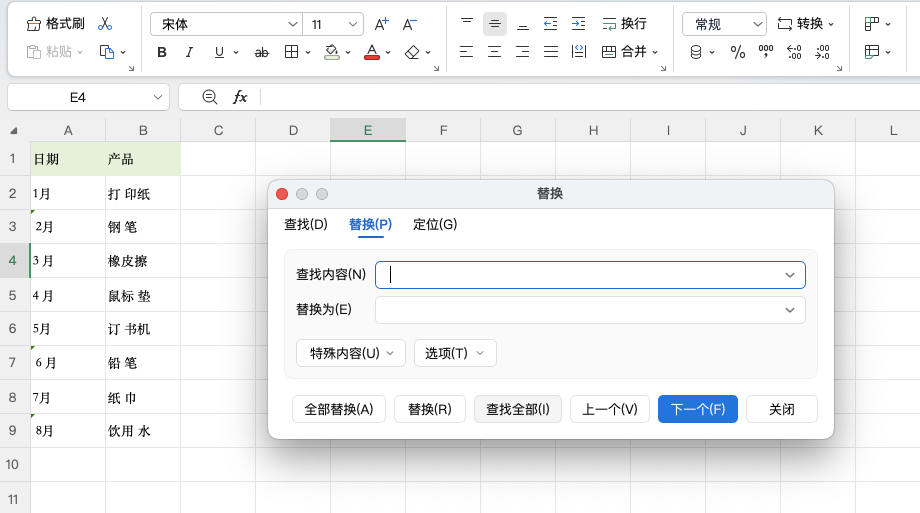
如果确定表格中的空格全部不需要保留,可以直接使用Excel的查找和替换。
选中数据区域,按下 Ctrl+H,在“查找内容”中输入一个空格,“替换为”保持空白,然后点击“全部替换”,即可批量删除选中区域内的空格。不过这种方法会把所有普通空格一起删除。如果文本中本身存在需要保留的空格,使用前要先确认数据内容。
四、三种方法怎么选?
- TRIM函数:适合清理首尾多余空格。
- SUBSTITUTE函数:适合按要求替换或删除空格,并保留原数据。
- Ctrl+H查找替换:适合一次性清除大量空格。
总结
Excel批量去空格并不复杂,先判断空格出现在什么位置,再选择对应方法即可。数据需要保留原样时优先使用公式,需要彻底清除普通空格时则可以直接使用Ctrl+H。


评论 (0)