


在编辑论文或工作文档时,经常需要插入配图让内容理解起来更容易。而日常大多数人都是用微信或QQ屏幕截图粘贴,但如果我们在其他电脑打开就不太方便了。
今天分享利用Word自带的“捕获屏幕截图”,进行两种最常用的截图操作,帮你快速完成图文排版。
一、截取整个活动窗口
当你需要把某个软件界面或网页完整截下来时,这个功能特别好用。
操作步骤:
1.先打开你要截图的页面(比如浏览器里的某个网页),然后切回Word文档
2.点击顶部菜单的【插入】-【捕获屏幕截图】,会弹出一个下拉菜单,其中“可用视窗”区域会以缩略图形式显示当前所有打开的活动窗口
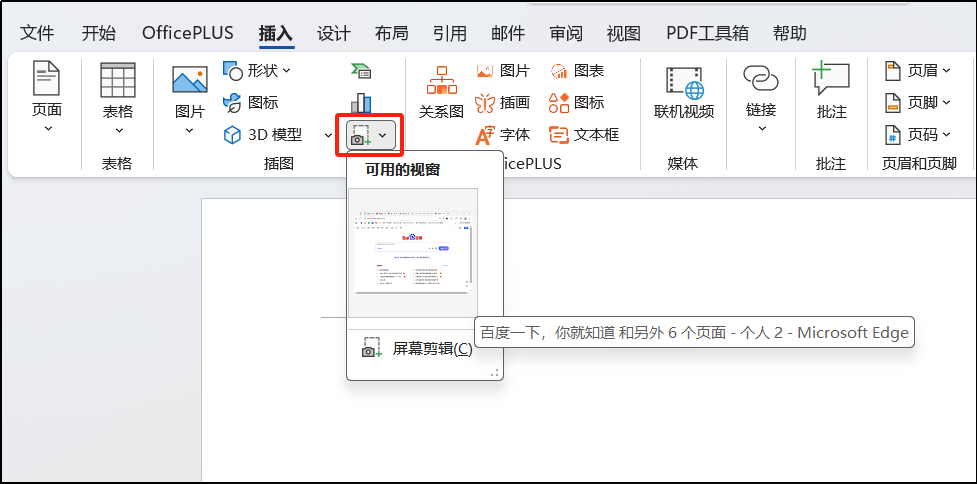
3.直接点击你需要的窗口缩略图,Word就会自动完成这次屏幕截图,并把图片插入到光标所在位置。
如果只想截当前Word窗口本身,方法一样——只打开Word,点击【捕获屏幕截图】,选中自己的窗口缩略图即可。
二、截取屏幕上的指定区域
大多数时候我们不需要整个窗口,只想要某一块区域,比如表格的一角或按钮的特写。这时可以用“屏幕剪辑”功能。
操作步骤:
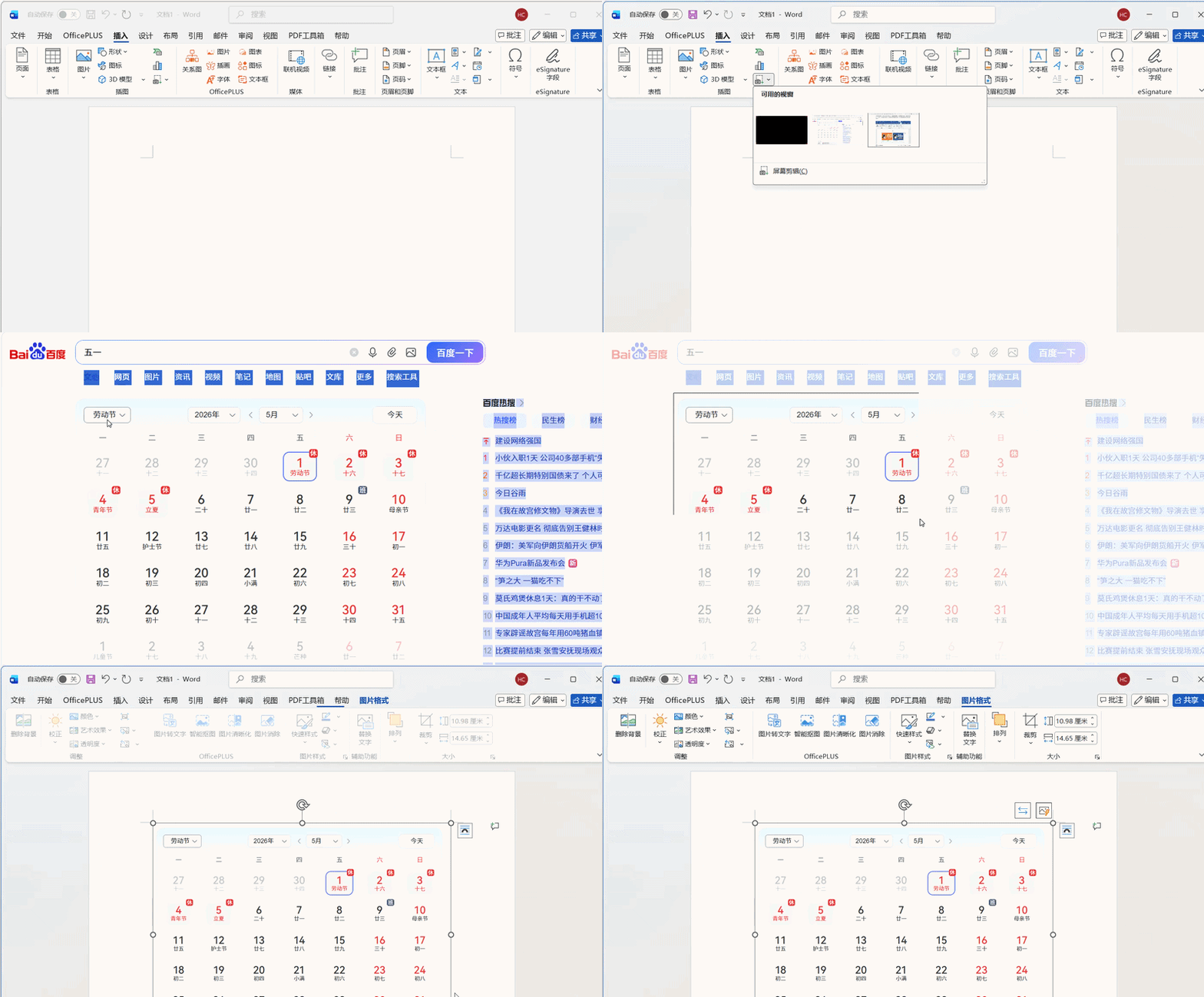
1.点击【插入】-【捕获屏幕截图】,在下拉菜单中选择【屏幕剪辑】
2.此时鼠标光标会变成十字形,按住左键不放,拖动选框框出你想要的那块区域,松开鼠标
3.这次屏幕截图就完成了,选区会直接插入文档。
结语
别再为了截图专门登录聊天软件了。Word自带的屏幕截图功能,既能截整个窗口也能截任意区域,操作也很简单。下次写文档需要配图时,记得先用它试试。


评论 (0)