


日常编辑Word文档时,经常会用Ctrl+C和Ctrl+V进行复制粘贴。但当需要反复粘贴同一段文字、手动调整多张图片大小等场景时就不够用了。其实复制粘贴还有3个进阶技巧,学会后告别重复操作。
一、剪贴板:一次复制,多次粘贴
场景:当你需要频繁插入同一段文字或图片时,系统自带的剪贴板就是神器。
操作:
1.先正常复制粘贴几个内容(用Ctrl+C);
2.点击【开始】-【剪贴板】右下角的小箭头,打开剪贴板窗格;
3.这里会列出你所有复制过的项目,点击粘贴即可。
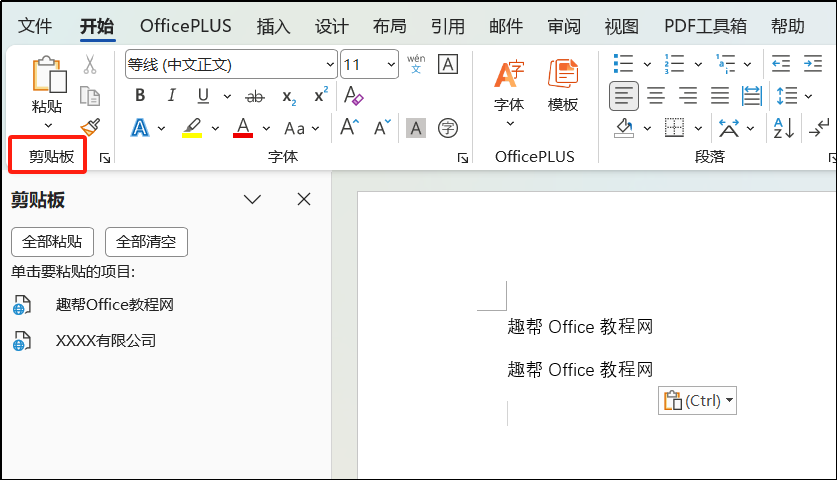
用这个技巧不用来回切换源文件或不同网页,复制粘贴效率更高。
二、格式刷:一键复制格式
场景:设置好了标题的字体、颜色、行距,但下文还有十几个标题要统一格式。
操作:
1.选中已经设置好格式的文字或段落;
2.点击【开始】-【格式刷】(长得像一把刷子);
3.刷一下目标文字,格式就复制过去了。
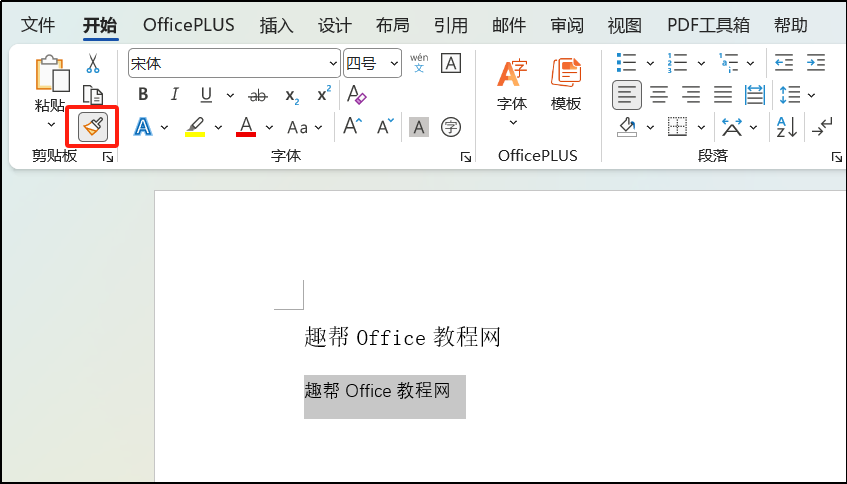
双击格式刷还能连续刷多个位置,用完按Esc退出。
三、F4键:重复上一步操作
这是最被低估的快捷键。你上一步做了什么,按F4就再做一遍。
场景举例:
- 插入一个形状并填好颜色,按F4自动再插入一个相同形状
- 手动调整好一张图片的大小,选中另一张图片按F4,尺寸完成统一
- 它甚至可以替代部分复制粘贴和格式刷的工作——比如输入“报告”后按F4,马上得到第二个“报告”。
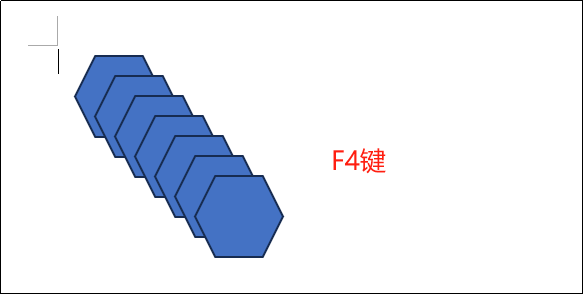
学会利用剪贴板、格式刷和F4键,你的复制粘贴技能才算真正入门。下次遇到重复性操作,先想想这三个技巧,告别无效劳动。


评论 (0)