


Word文档排版,尤其是毕业论文或长篇报告,最怕写完内容之后才发现:页边距不对、页码出错、封面无页眉页脚或者有多余的横线等问题。
其实这些问题都出在论文排版最基础的页面与整体布局上,今天就从纸张大小、行间距、分节符、页眉页脚四个角度,详细分析论文排版中最容易踩坑的环节和解决办法。
一、纸张大小与页边距
很多人在内容写完后才去调节页边距,结果表格错位、图片偏移,越改越乱。正确的顺序是:新建文档后,先把页面尺寸和边距设好。
操作步骤:
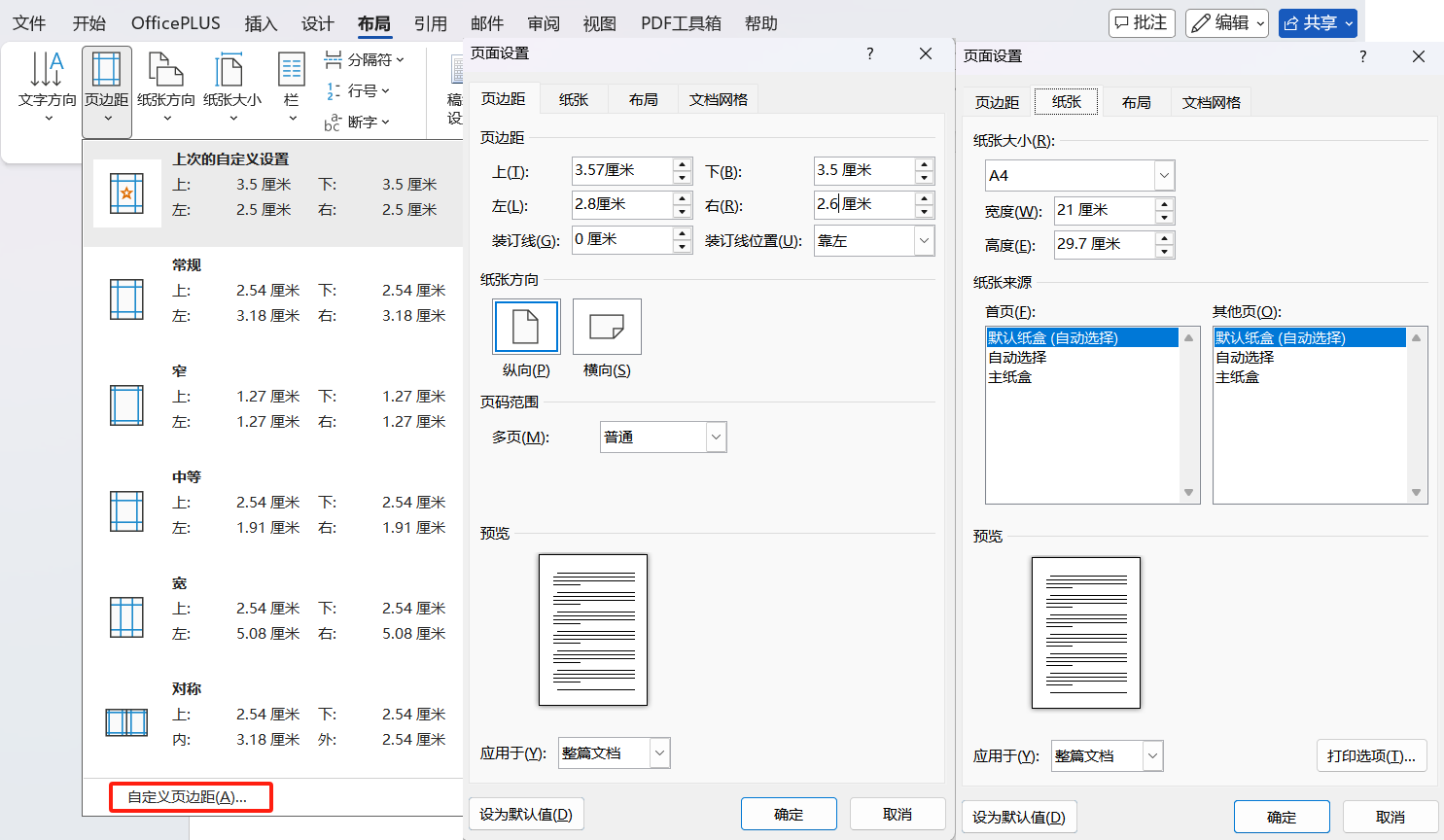
- 点击顶部菜单栏的【布局】→【页边距】→【自定义页边距】;
- 在弹出的【页面设置】对话框里,依次填上学校或单位要求的数值。例如:上3.7厘米、下3.5厘米、左2.8厘米、右2.6厘米;
- 切换到【纸张】选项卡,选择A4;
- 在【应用于】那里选“整篇文档”,点确定。
提醒:
- 如果要求有装订线,可以在页边距设置里额外填上装订线宽度和位置;
- 如果学校提供了现成的模板,直接在其中编辑内容最省事,或者记录下它的页面设置参数,照搬到自己文档里。
二、文档网格与行距:实现“每页30行”
有时候明明设了1.5倍行距,但一页就是凑不够要求的行数。原因在于Word里同时存在“文档网格”和“段落行距”两套控制逻辑。两者打架时,网格会占上风。
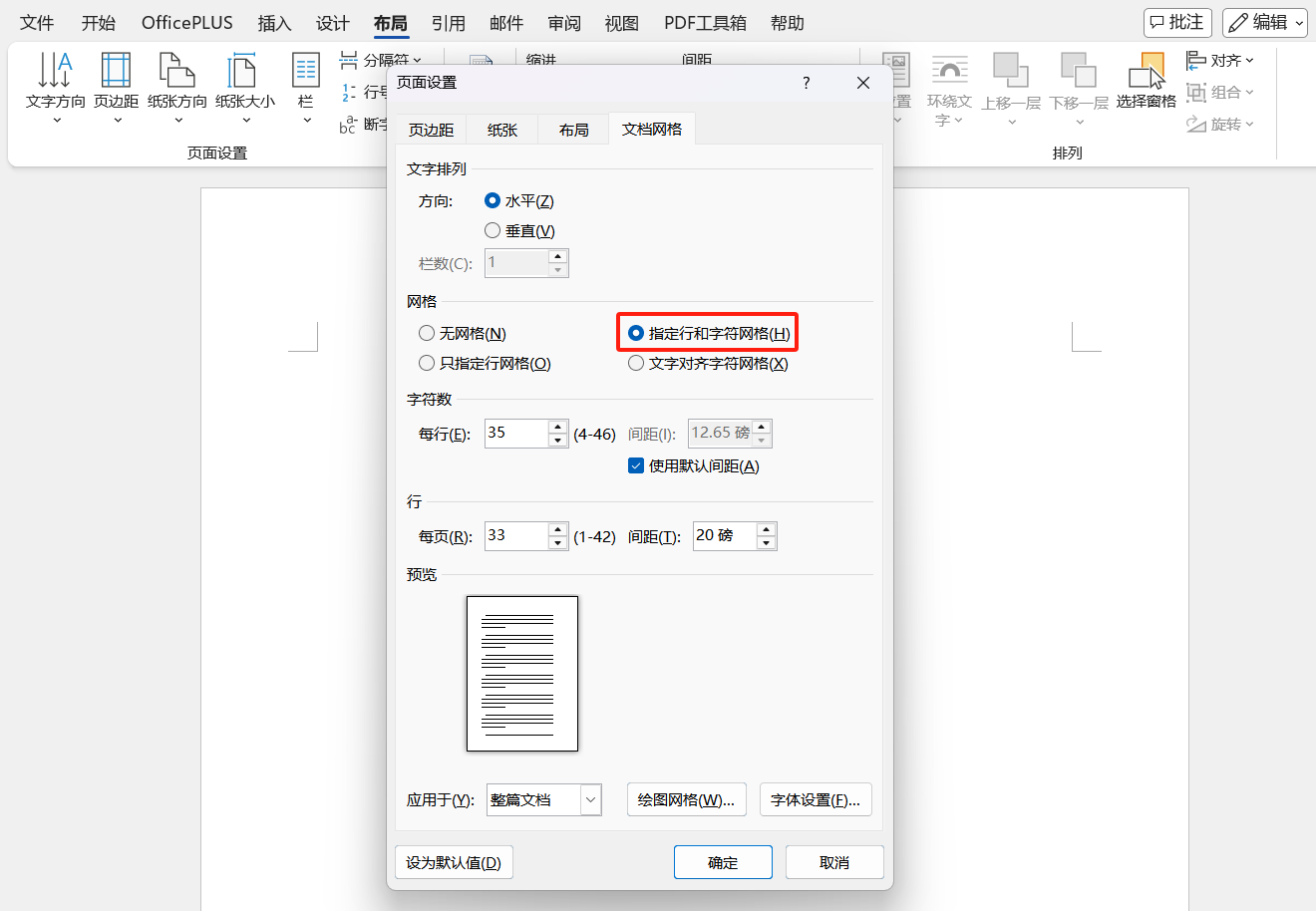
如果你有明确的字符/行数要求(比如每行35字、每页33行):
- 进入【布局】→【页边距】→【自定义页边距】,打开【文档网格】选项卡;
- 选择“指定行和字符网格”,然后按学校要求填入每行字符数、每页行数;
- 字符间距一般保持“标准”即可,不用额外调整。
如果学校只规定了行距数值(比如固定值20磅),没有网格要求:
- 选中全文(按Ctrl+A);
- 右键点击空白处,选择【段落】,在【行距】下拉框里选“固定值”,后面输入20磅。
注意:如果文档同时启用了“文档网格”,固定值行距可能会被覆盖。建议二选一:要么完全靠网格控制行数,要么关掉网格只用固定值。
三、分节符:让不同章节拥有独立格式的关键
分节符是Word论文排版里最容易被忽略却又最有用的功能。它可以把你的一份文档切成多个独立的“节”,每节可以设置不同的页边距、页眉页脚、页码格式、纸张方向。
哪些情况必须用分节符?
- 封面不要页码,正文从第1页开始编
- 不同章节的页眉内容不一样(比如第一章叫“绪论”,第二章叫“文献综述”)
- 某一页需要横向放一个大表格,其他页保持纵向
- 附录部分的页边距和正文不同
操作示例:如何实现不同章节不同页眉
1,把光标放在第一章末尾的最后一个字后面,按回车换行;
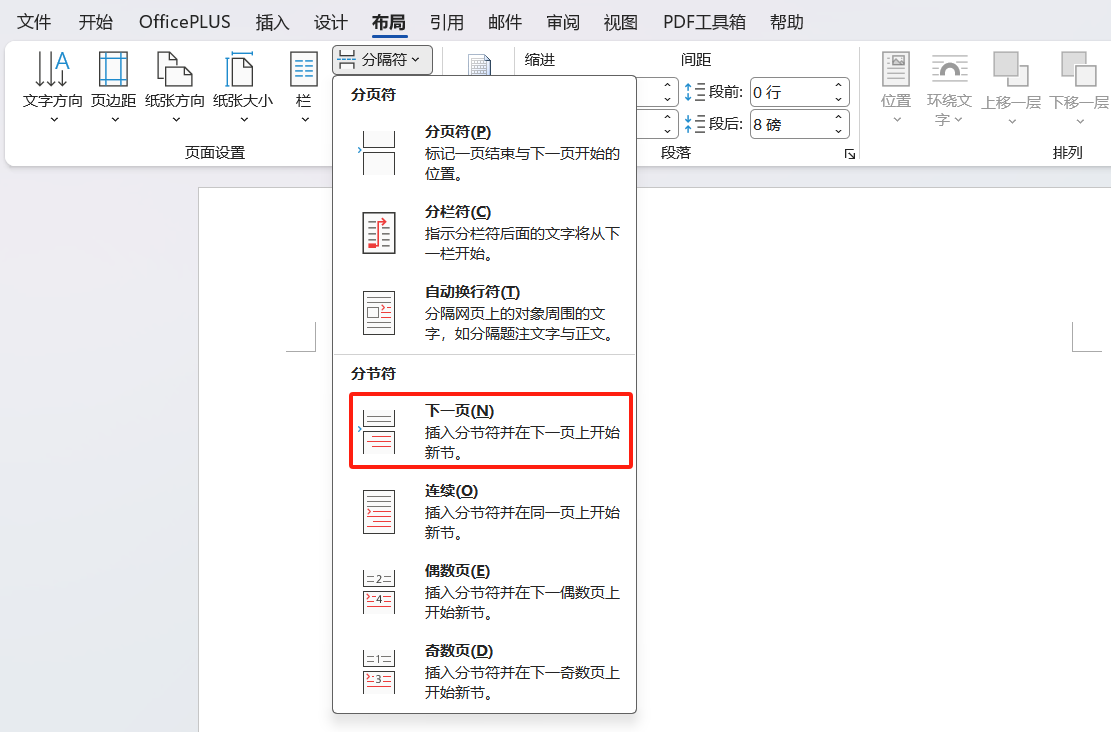
2.点击【布局】→【分隔符】→【下一页】(这会同时插入分节符并跳到新的一页);
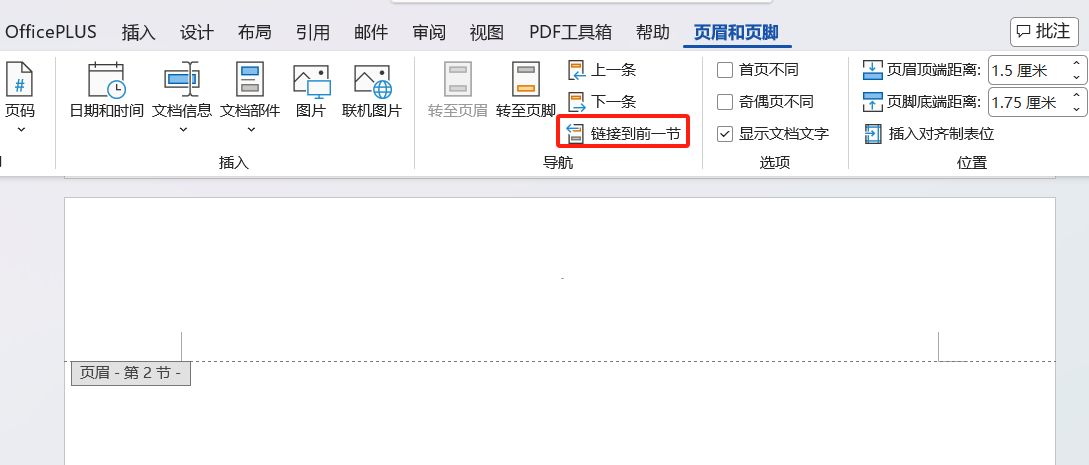
3.双击新一节的页眉区域,进入编辑状态;
4.关键一步:在【页眉和页脚工具】选项卡里,点击取消“链接到前一节”,这样当前节的页眉就独立了;
5.输入本章节的名称,后续章节重复以上操作即可。
如何查看和删除分节符?
- 按快捷键Ctrl+Shift+8,屏幕上会显示出隐藏的编辑标记,分节符长这样:“=====分节符(下一页)=====”;
- 想删除时,把光标放在分节符前面,按Delete键就行。
四、页眉页脚常见问题一次解决
页眉页脚是排版重灾区,下面列出三种最典型的情况及处理方法。
问题1:封面上不想显示页眉,但后面几页要显示
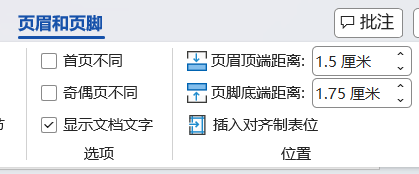
- 双击页眉区域,进入编辑模式;
- 在【页眉和页脚工具】选项卡里,勾选“首页不同”;
- 此时首页页眉会变成“首页页眉”,把里面的内容删掉即可,第二页及之后的页眉不受影响。
问题2:页眉下面那条横线怎么都删不掉
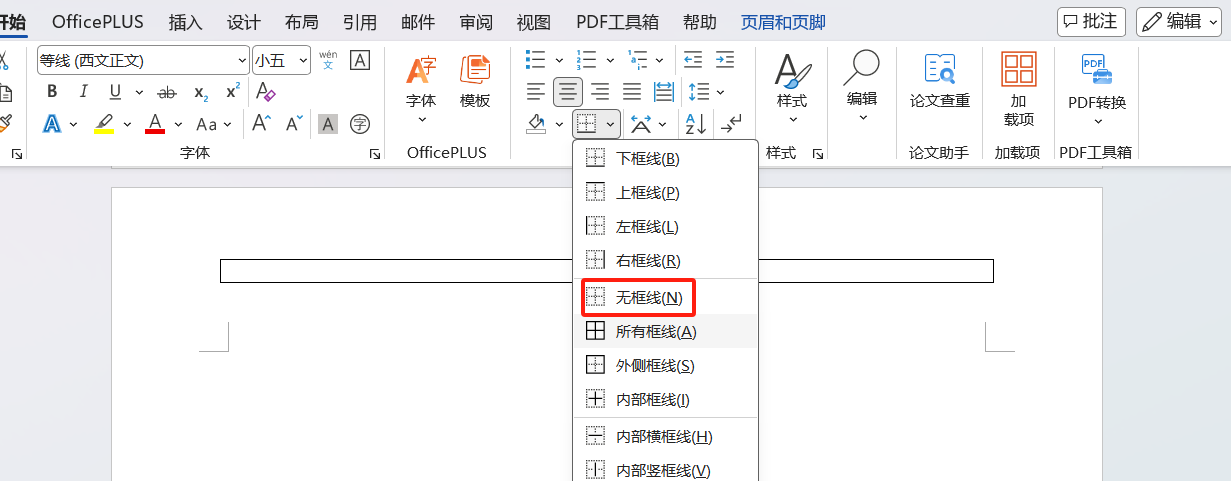
这条横线其实是Word给页眉内容自动加的下边框。用下面任意一种方法都能去掉:
方法一(清格式):进入页眉编辑模式,按Ctrl+A全选,然后点击【开始】→【清除所有格式】(图标一般是带橡皮擦的A)。
方法二(去边框):全选页眉后,点击【开始】→【边框】→选择“无边框”。
方法三(快捷键):全选页眉后,直接按Ctrl+Shift+N,会恢复到纯文本样式。
问题3:改了某一页的页眉,结果全文都跟着变了
这是因为所有节之间的页眉还保持着“链接到前一节”的关系。
解决方法很简单:进入需要独立的那一节页眉,取消勾选“链接到前一节”,然后再修改内容,这样就不会影响其他节了。
结语
Word论文排版并不复杂,关键是理清页面布局的底层逻辑,记住以上四步,绝大部分排版问题都能自己解决。后面还会持续更新更多Word论文排版的技巧,有需要的记得关注哦。


评论 (0)